
STEP 文件不能直接拖进 UG/NX 打开时怎么处理?
如果某个 NX 版本不能直接拖入 STEP 文件,出现禁止图标或无法打开,可先检查文件关联和注册表相关设置。简单处理是右键选择打开方式,把 STEP/STP 默认打开程序设置为对应 UG/NX。
如果某个 NX 版本不能直接拖入 STEP 文件,出现禁止图标或无法打开,可先检查文件关联和注册表相关设置。简单处理是右键选择打开方式,把 STEP/STP 默认打开程序设置为对应 UG/NX。
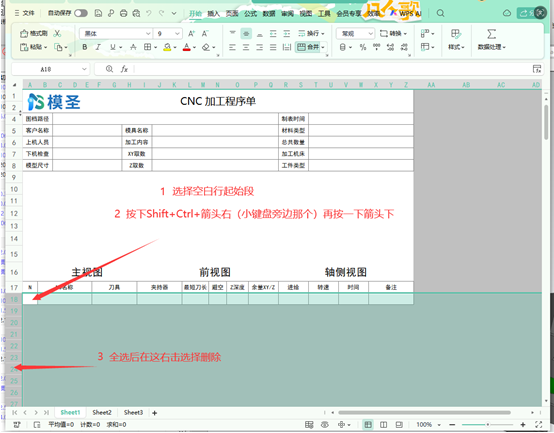
程序单不只支持两页。若只输出两页或后续内容没有分页显示,应检查第一页行数和分页行数设置;这两个值会影响每页显示多少条刀具或工序内容。
超级工具条本身不一定能像 NX 原生菜单栏一样固定。常规使用时可拖到合适位置;如果想长期固定到菜单栏,可考虑使用 NX 经典模式、自定义菜单栏,或通过用户命令调用。
自动钻孔中新增或调整底壁铣模板后,如果界面没有立即出现,需要重启 NX/UG 让配置重新加载。
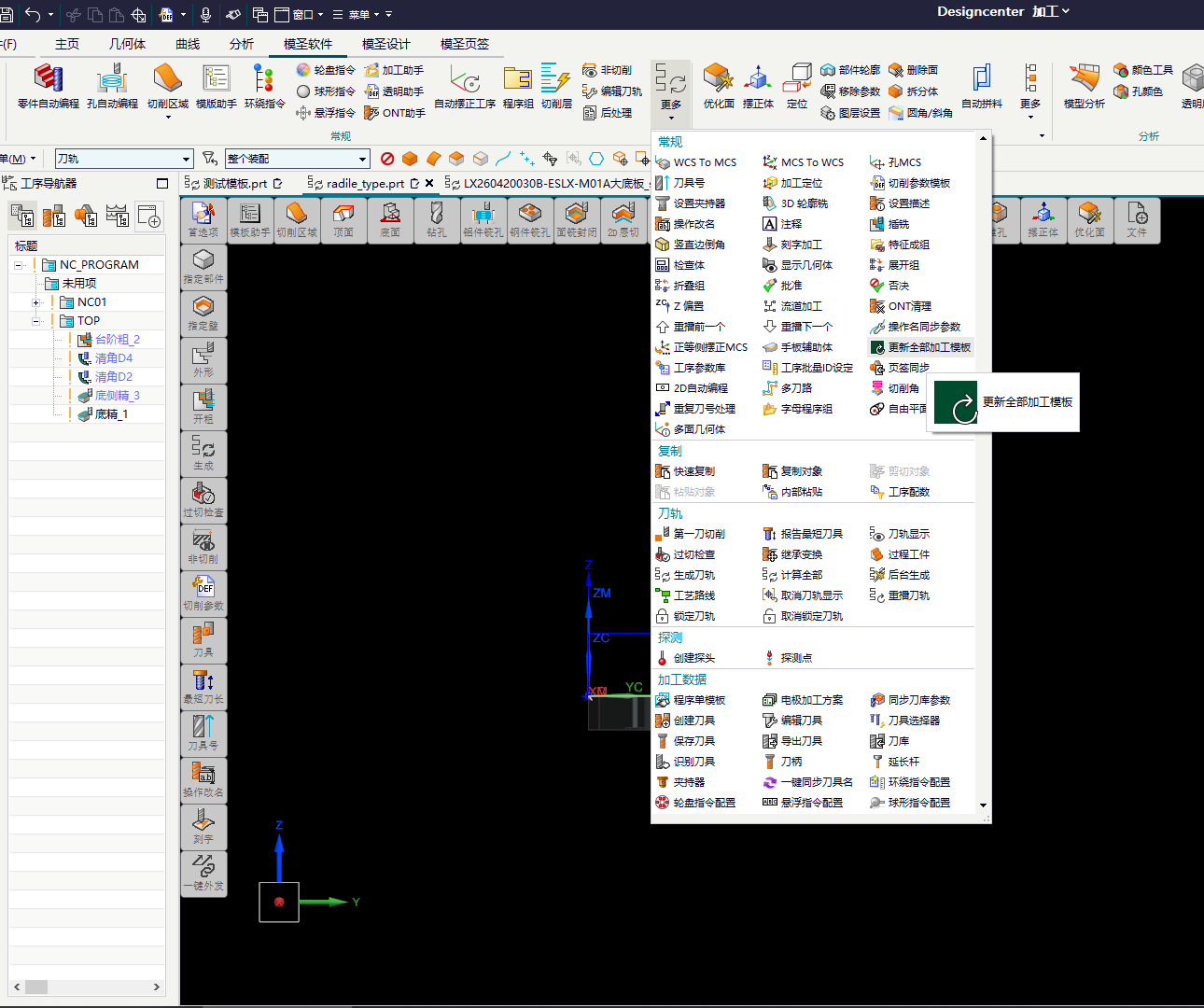
系统自带模板的顶层工序名称可以不重点关注,实际维护时应把自己的模板放在清晰的程序组下面。
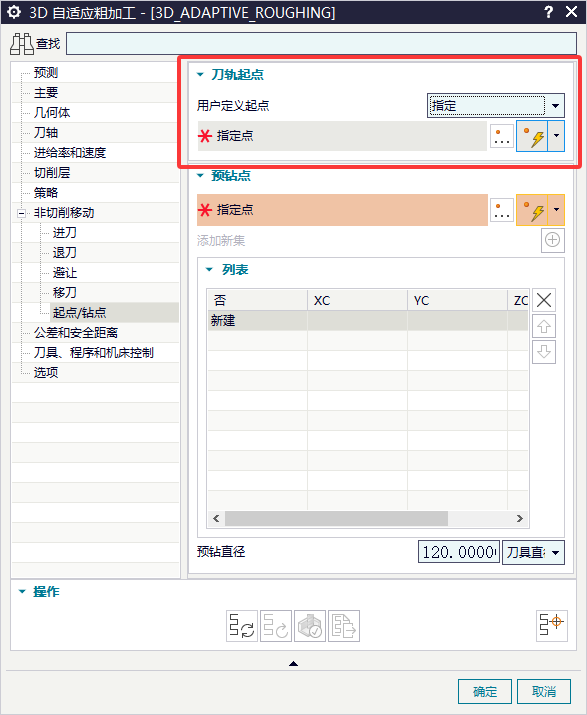
动态加工想从中间指定位置进刀,可以先打孔,再把下刀点设到孔中心;如果预钻点导致不按预期螺旋下刀,可改用用户定义起点。
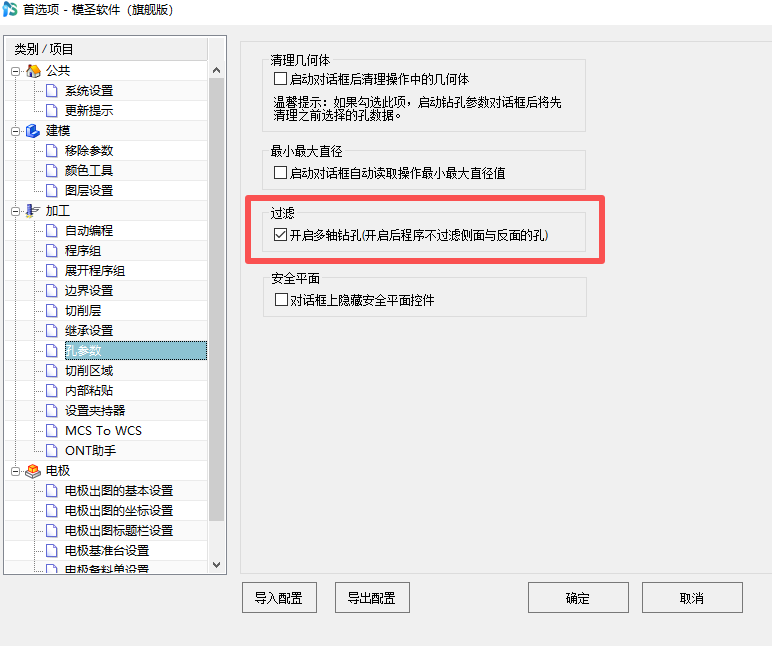
如果孔自动编程把侧面孔也识别进来,常见原因是开启了多轴钻孔。只想识别当前方向孔时,应关闭多轴钻孔或固定识别方向。
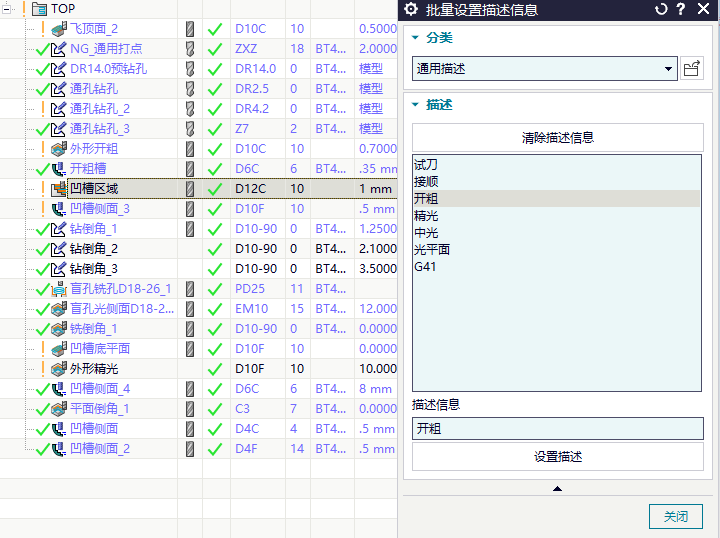
程序单描述不显示时,先检查配置描述规则,再检查模板字段和分列字段是否启用。仅填写描述但模板没有读取,也不会显示。
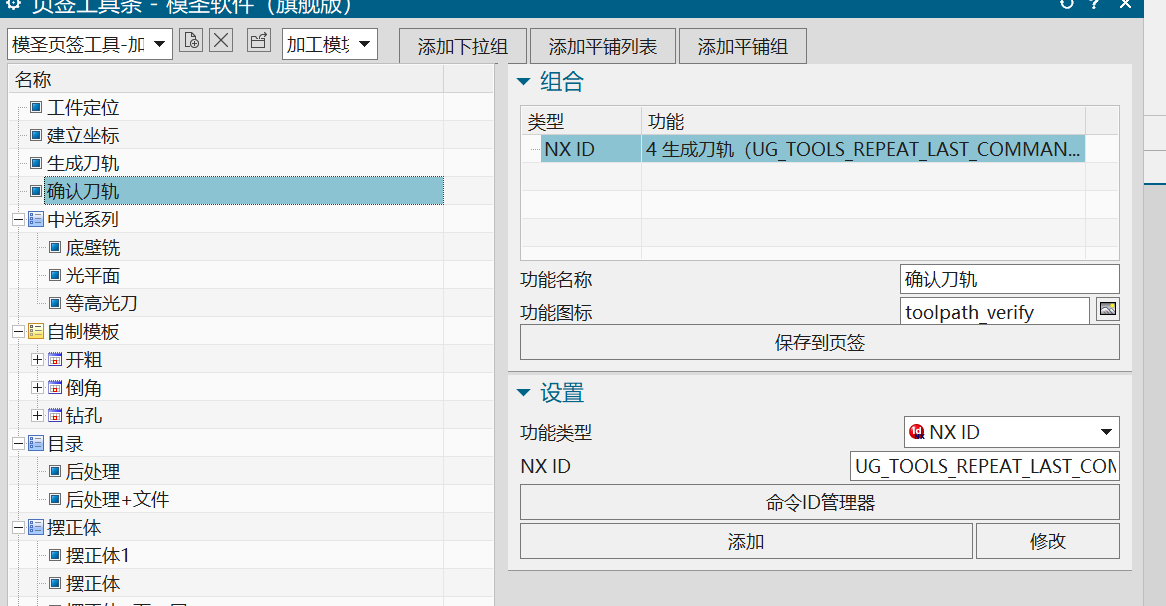
页签里添加“确认刀轨/实体模拟”相关按钮时,可以通过命令 ID 管理器查找对应 NX ID;如果是 NX 用户默认设置中的确认刀轨选项,修改后通常需要重启 NX 才会生效。
页签中使用指定刀轴相关 ID 时,如果不用经典导航器会掉操作,可尝试改用单独的指定刀轴功能。经典导航器虽然可能避免掉选,但在高版本中也可能带来取消刀轨无效等问题。
后处理列表为空时,先确认NX右键后处理是否正常,再检查后处理配置文件和相关文件是否损坏。

CAP界面或文件不等于可直接用于机床的后处理,真正可用的后处理需要按机床和控制系统配置。
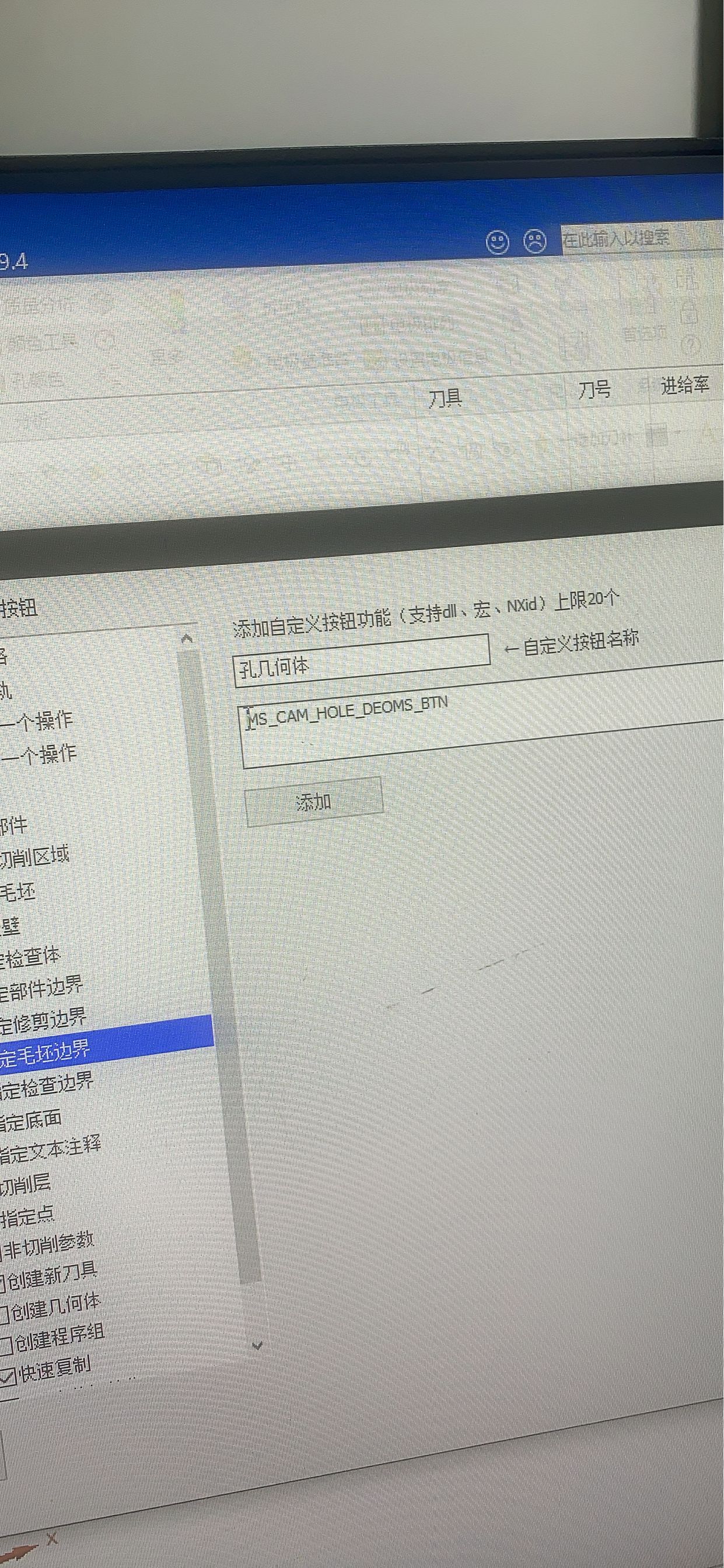
孔铣选择孔相关对象时,一般使用孔几何体命令来选择孔特征。
跑圆弧抖动可能与 G01 拟合、IJK 圆弧输出、圆弧减速参数、机床调试和程序公差有关。
底壁铣如果因为毛坯几何体导致不能按预期从指定位置加工,可以复制一个模板,把毛坯几何体改成厚度;也可以尝试把加工方法改为无,再验证刀路。