模圣配置能转移到另一台电脑吗?
需要把已配置好的环境迁移到另一台电脑时,可复制整个插件目录,同时注意备份和授权匹配。
需要把已配置好的环境迁移到另一台电脑时,可复制整个插件目录,同时注意备份和授权匹配。
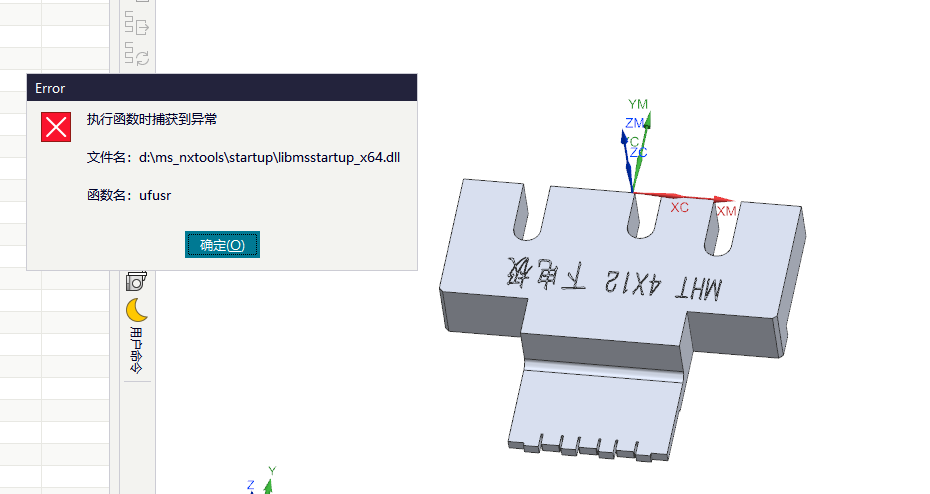
模圣命令出现 libmsstartup_x64.dll、libmsraf_x64.dll 或 ufusr 相关异常时,可先备份当前包,再用官网下载的完整包重新替换 Startup 目录中的 DLL 文件;若只在 NX2512 或经典导航器环境下出现,也要排查角色配置和导航器设置。
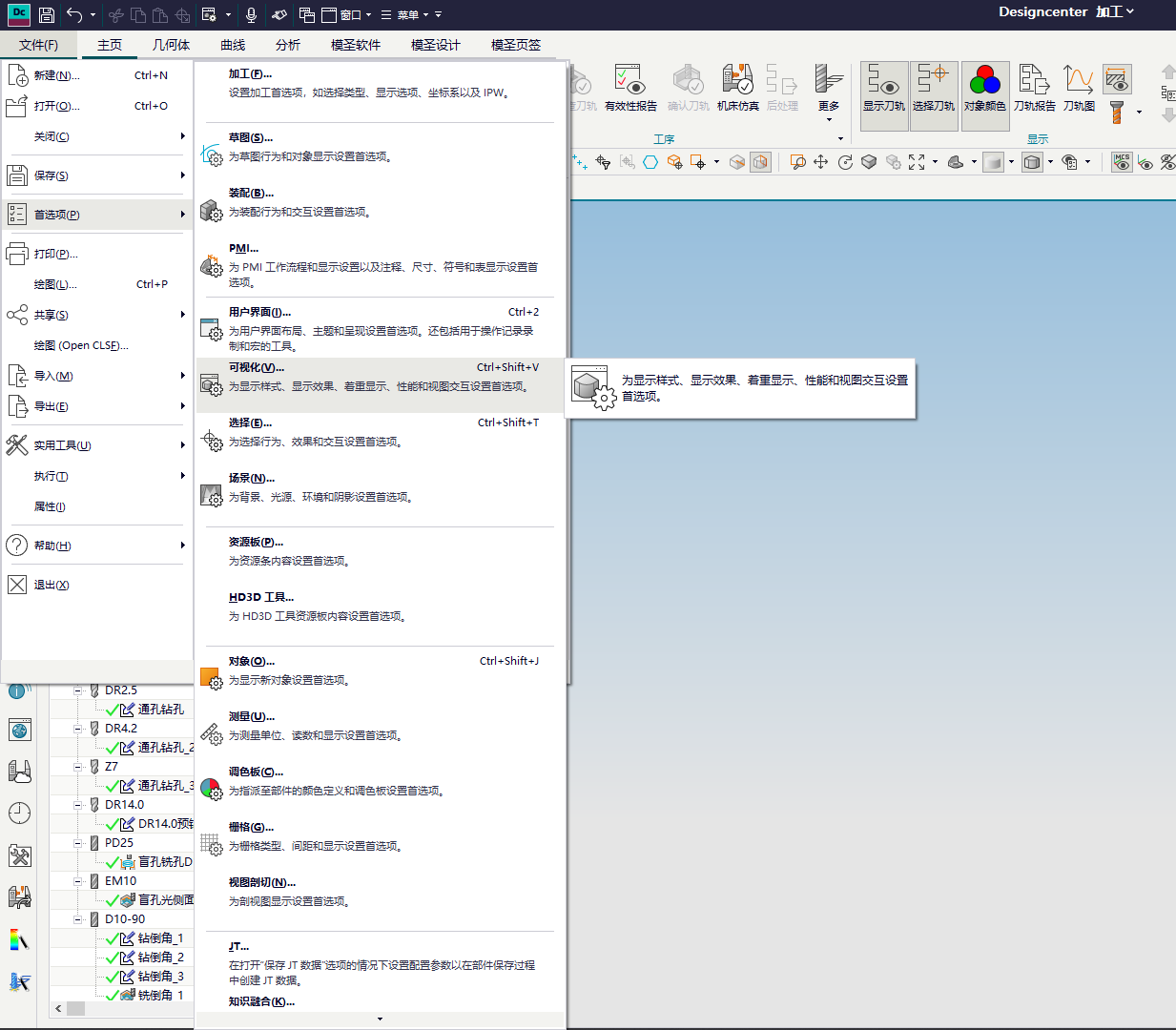
程序视图里的刀轨看起来发亮、发白或接近透明时,可以先在加工首选项里调整换刀颜色,也可以在工序导航器右键属性中把相关颜色改深。
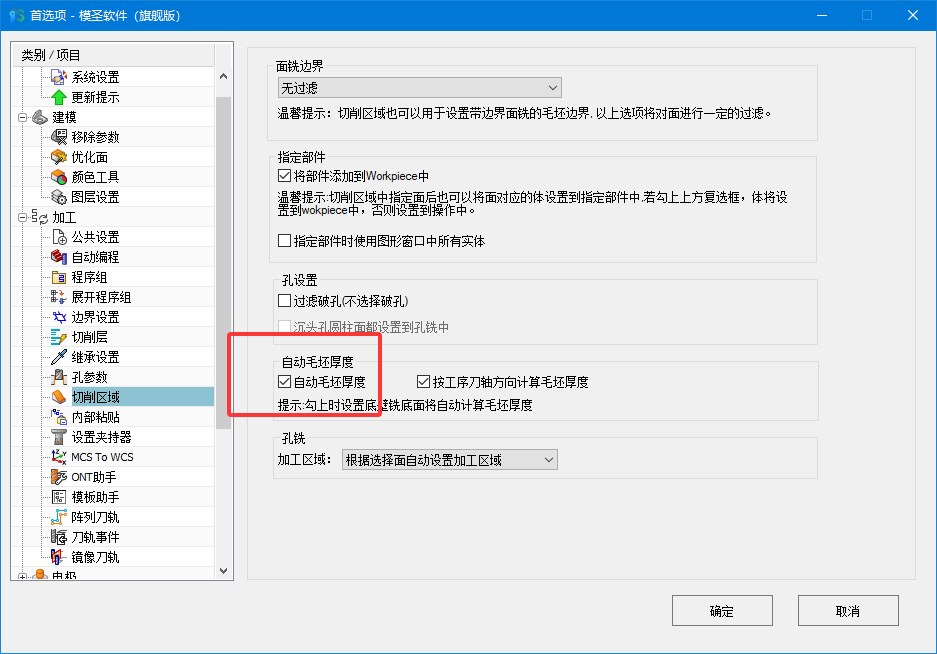
底壁铣中毛坯厚度没有被计算,可能与毛坯定义、加工区域、策略版本或当前模板输入有关。应先检查毛坯是否被策略正确引用。
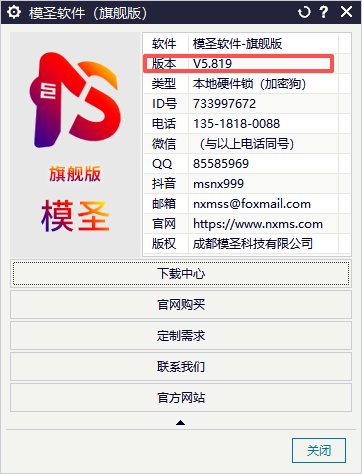
加工助手改刀出现界面乱码、异常线条或死机,若是升级后才出现,先确认版本号,再备份旧目录并安装最新完整包测试。
真空吸或多面编程中设置底部留量后不起作用,可能与加工方位、配置名称、方位模板或策略适用范围有关。固定三轴能生效而多面不生效时,更要检查方位配置。
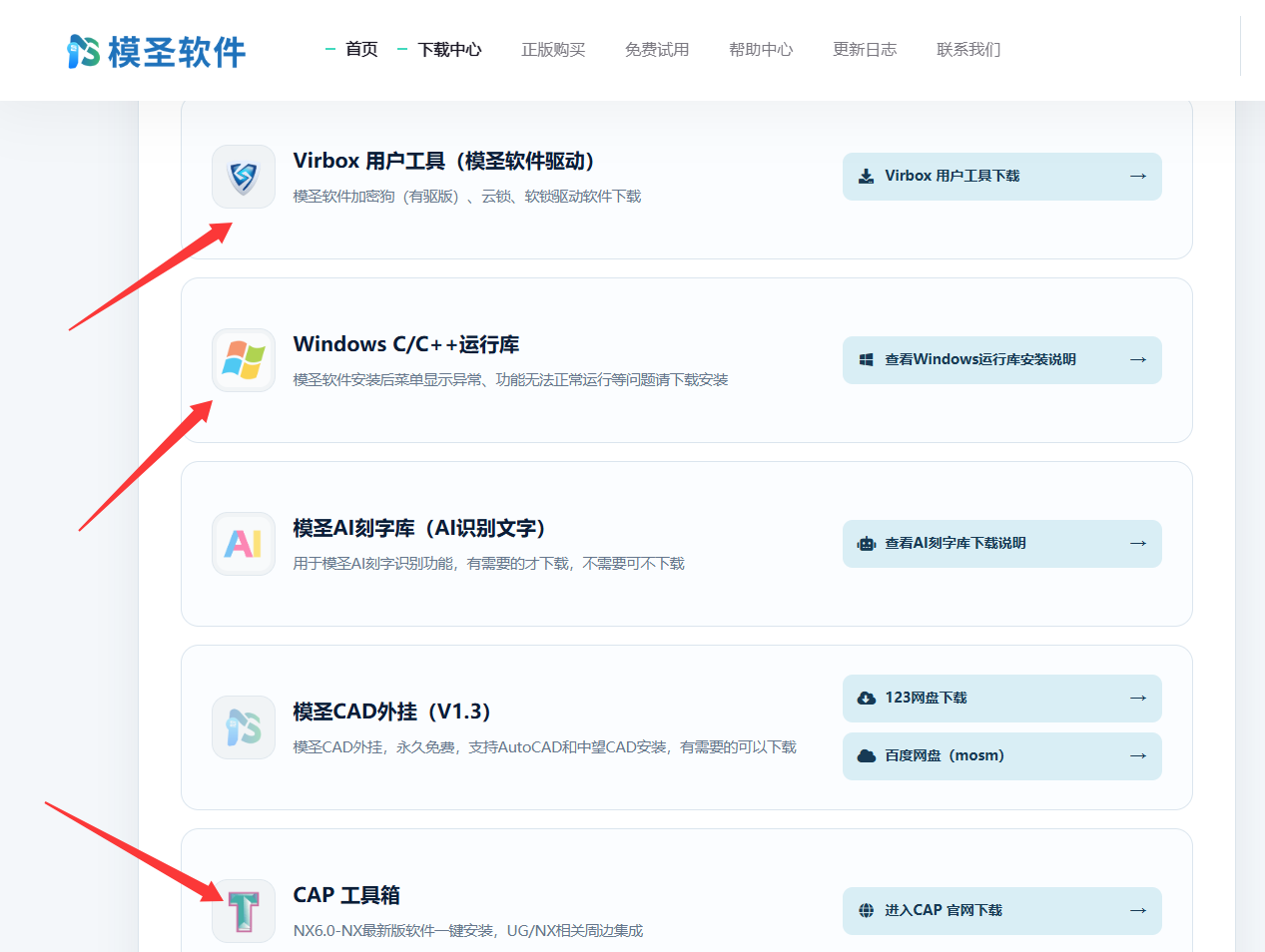
遇到加密锁相关组件缺失时,可先检查模圣安装包中是否包含加密锁管理工具或驱动,并按安装包内组件进行安装。
自建页签后台文件删除后仍无法删除或显示顺序错乱,可能是页签配置索引、显示顺序或缓存未同步。不要只删文件,应从配置界面或配置文件顺序一起处理。
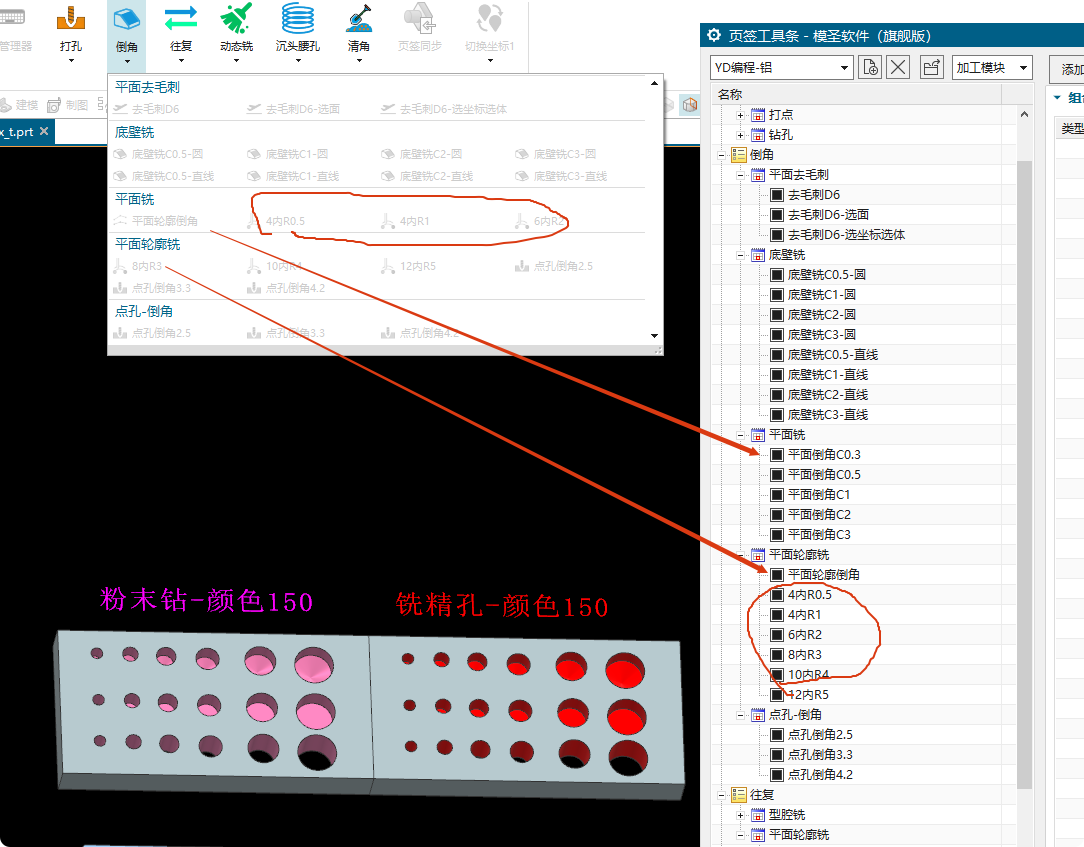
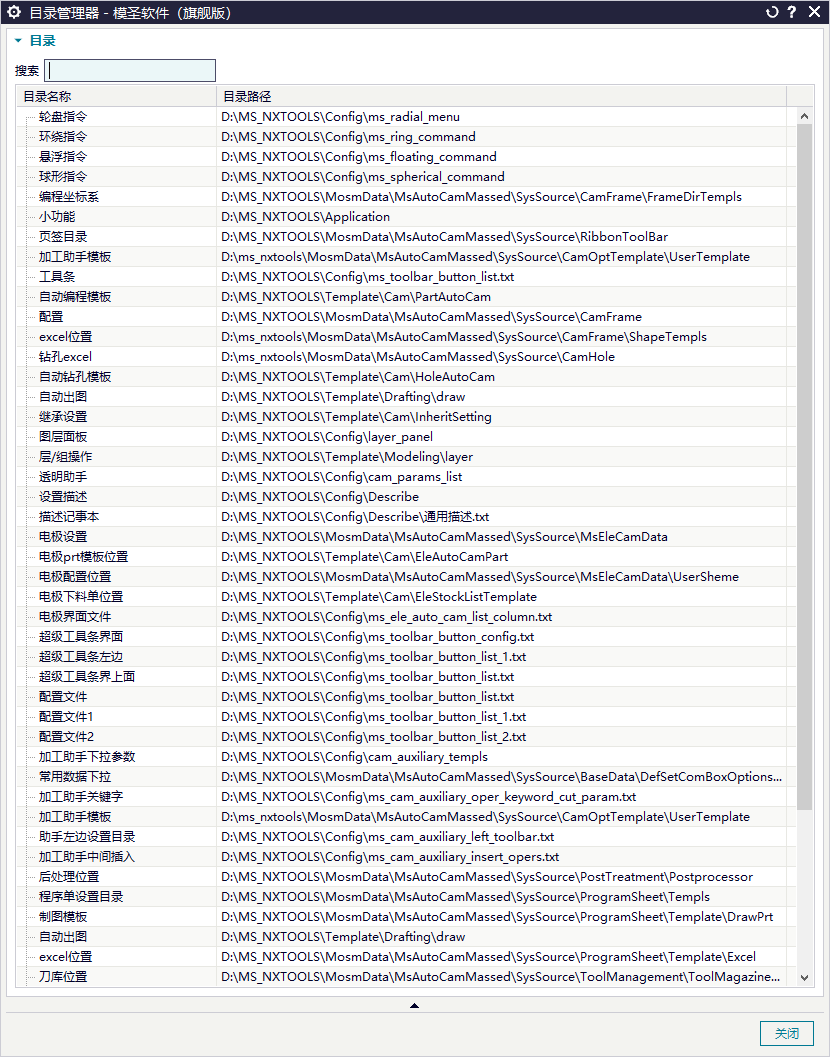
页签模板迁移或换电脑使用时,不能只复制模圣目录。页签实际调用的工序模板还要放到当前 NX/UG 对应的模板目录中,否则页签入口可能能看到,但调用时会提示未选择对象、模板异常或功能不完整。
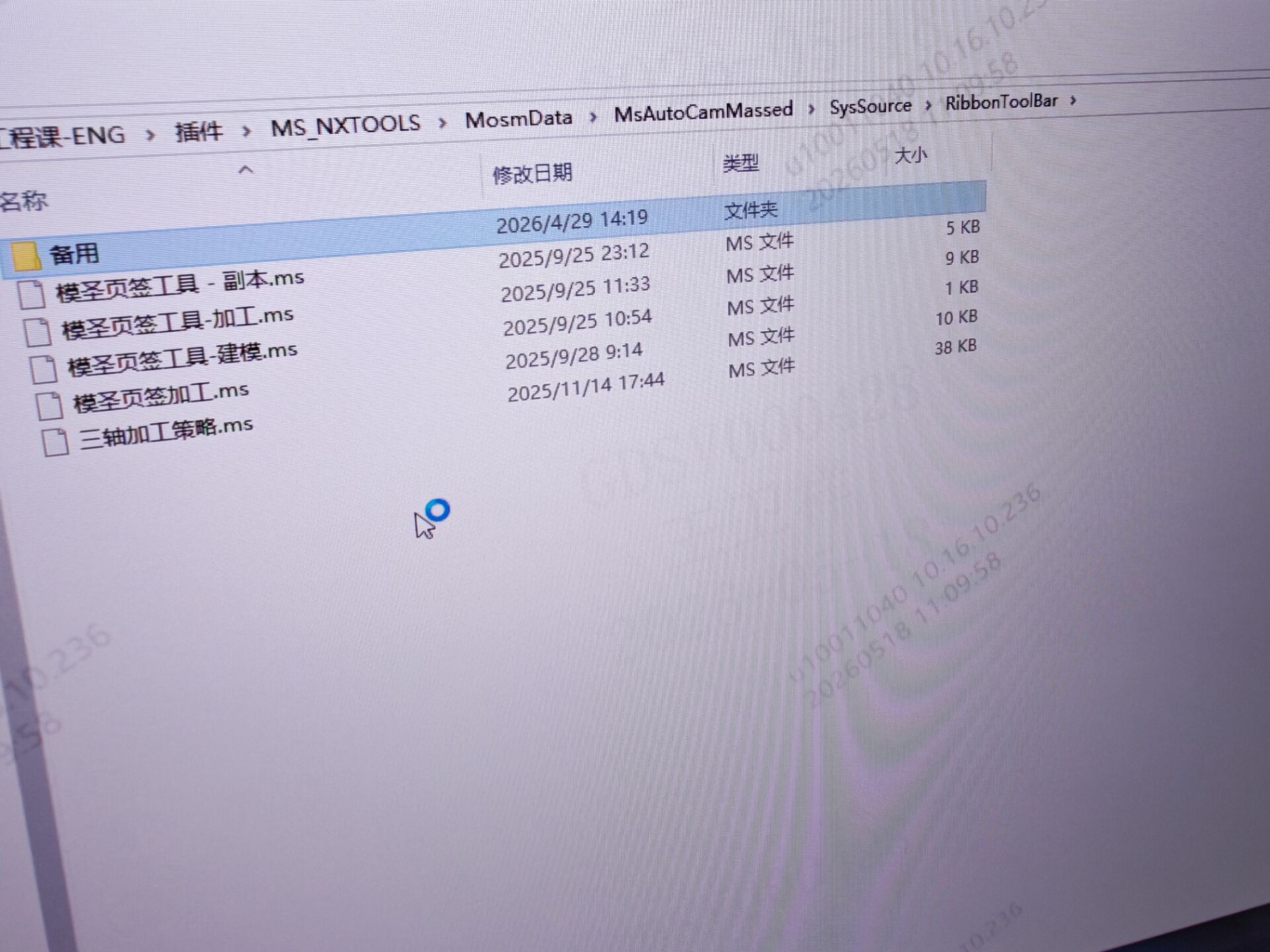
全新安装后迁移旧数据,不建议整包覆盖;可重点迁移 PRT、Excel、文本配置、程序单模板和明确知道用途的程序单 .ms 文件。
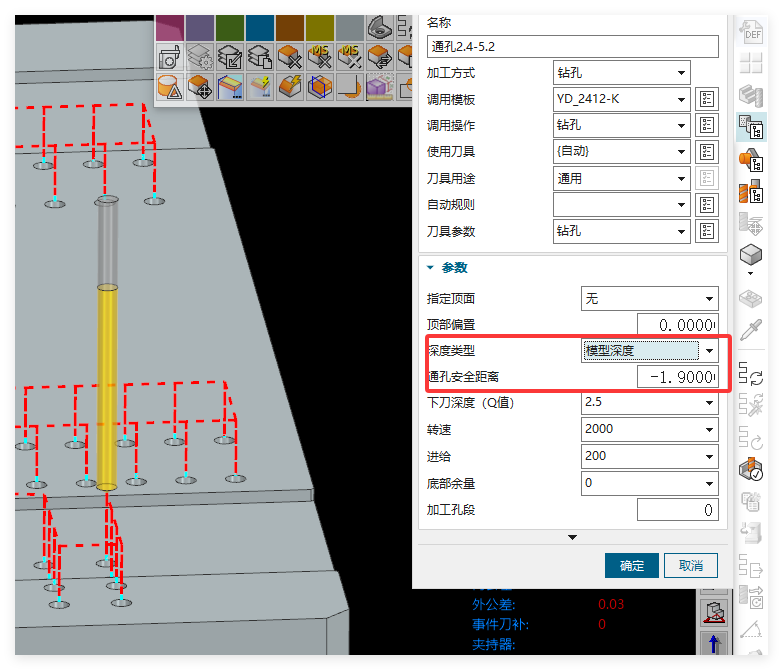
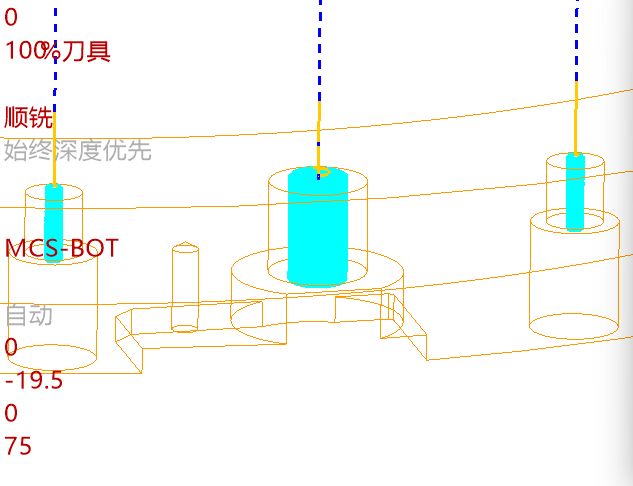
铣孔程序后处理出来比刀轨更深,且重新后处理又正常时,应重点检查局部选择、深度参数、刀路重新生成和后处理输出是否一致。
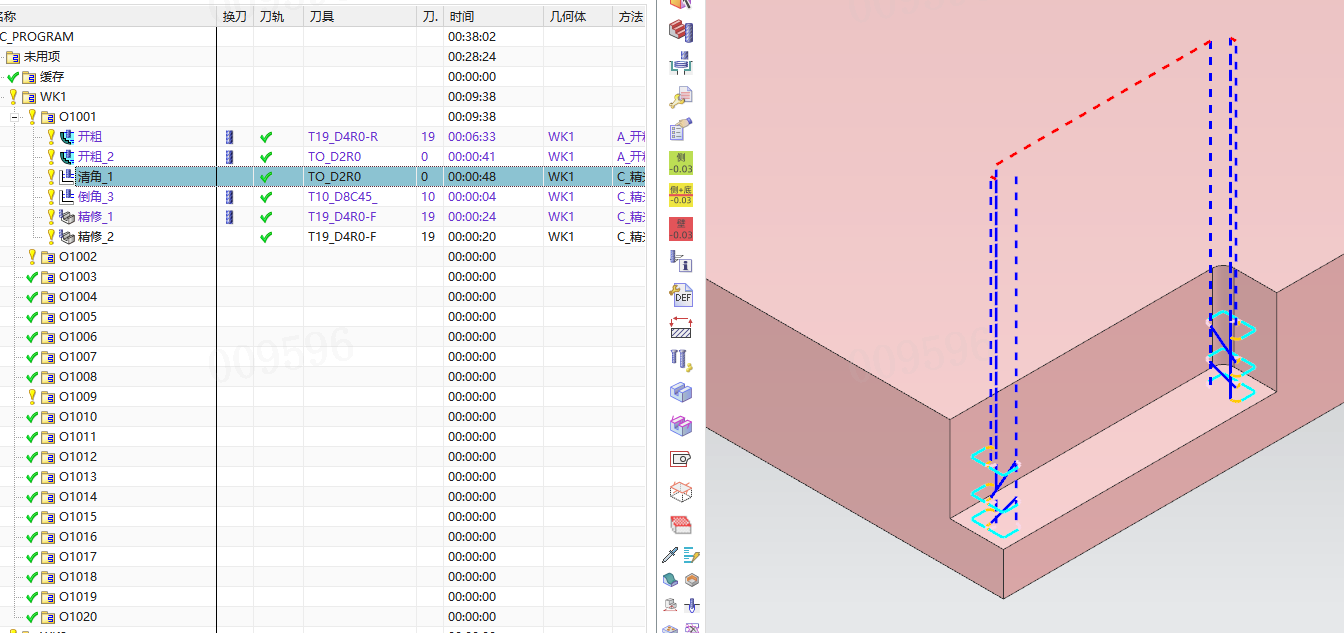
开口台阶想用 2D 清角匹配时,清角是否留侧余量、是否允许过切会直接影响刀路能否到底。等高能识别但禁止过切时,底部可能下不去。
想在后处理或图纸中加入技术要求,实际应区分 NC 后处理和图纸出图。火花图、滑块图等图纸内容应从出图模板、技术要求区域和自动出图配置处理。
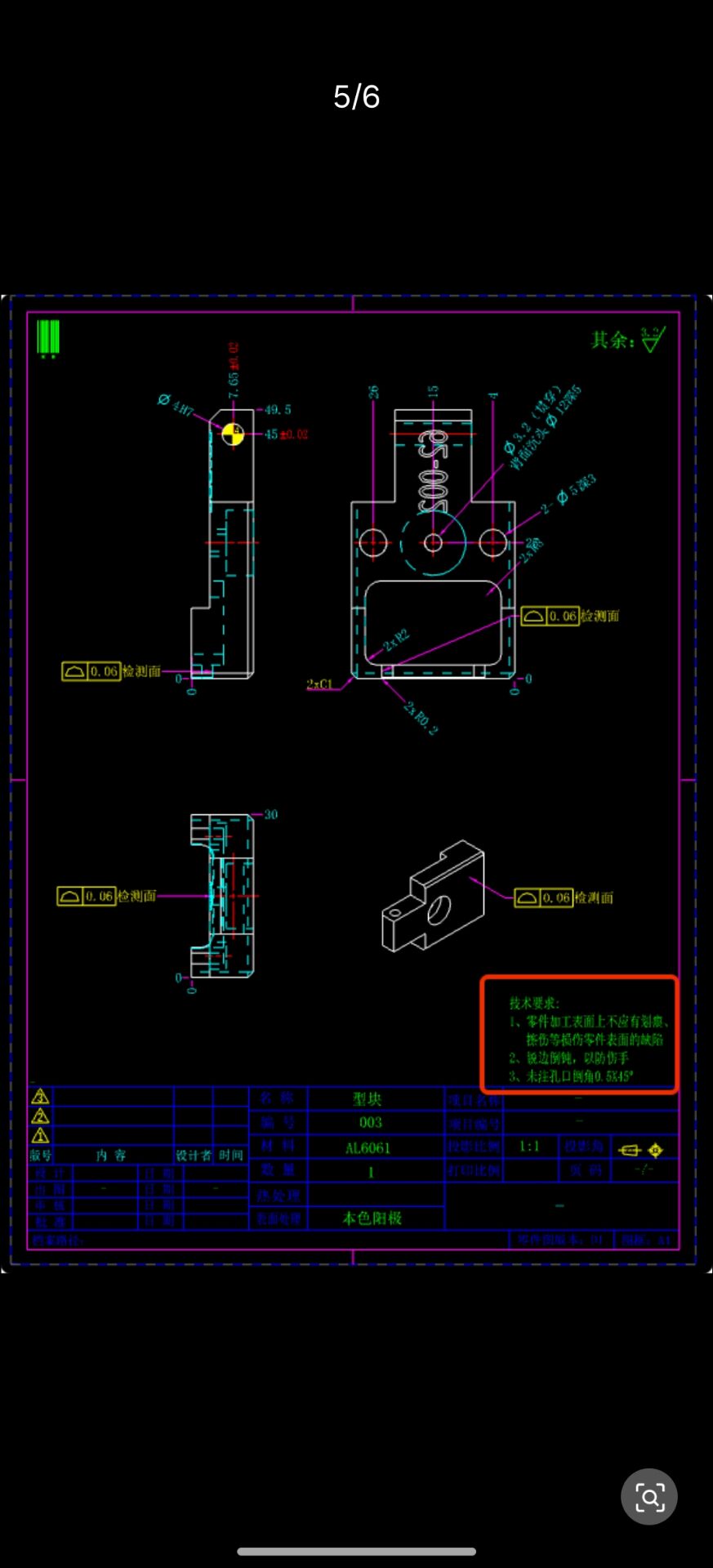
多面相关坐标系可在模圣功能区中查找多面创建坐标系入口。若界面中没有该入口,先确认版本和功能是否已添加。
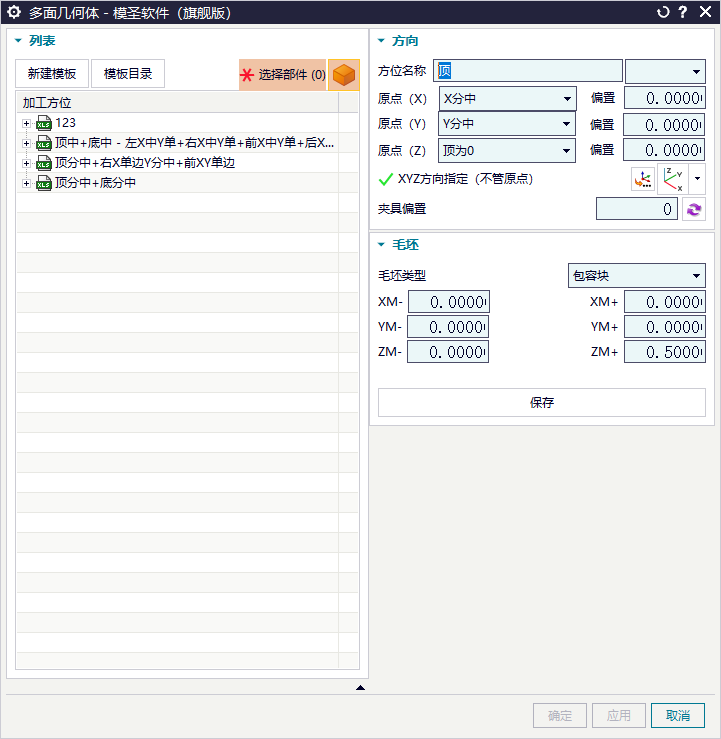
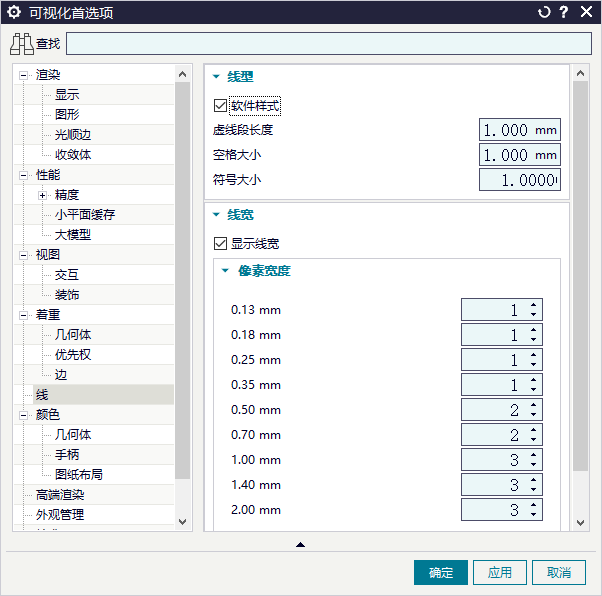
默认线条颜色、刀轨颜色和刀轨线条粗细可分别在对象首选项、加工显示或相关首选项中调整。想让刀轨线条长期更细,应到首选项/显示相关设置里改默认线宽,而不是只临时改当前显示。