
后处理后程序变红,可以先尝试升级完整包吗?
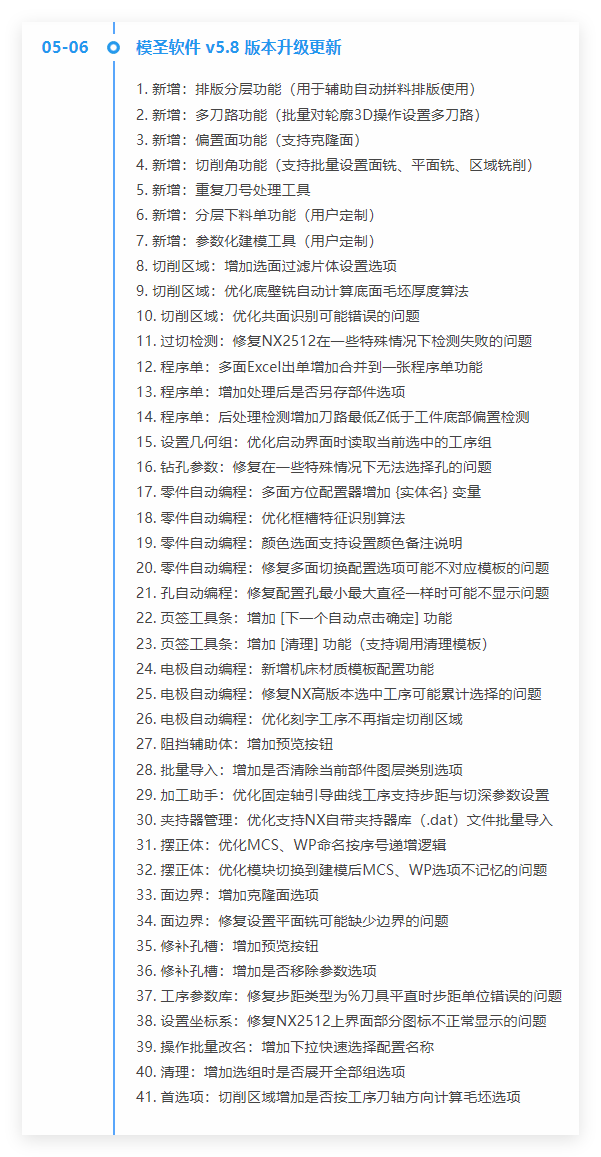
某些 UG 版本后处理后程序变红,而旧版本或其他环境不复现时,可以先尝试升级到最新版完整包。当天链路中升级后问题已解决。
某些 UG 版本后处理后程序变红,而旧版本或其他环境不复现时,可以先尝试升级到最新版完整包。当天链路中升级后问题已解决。
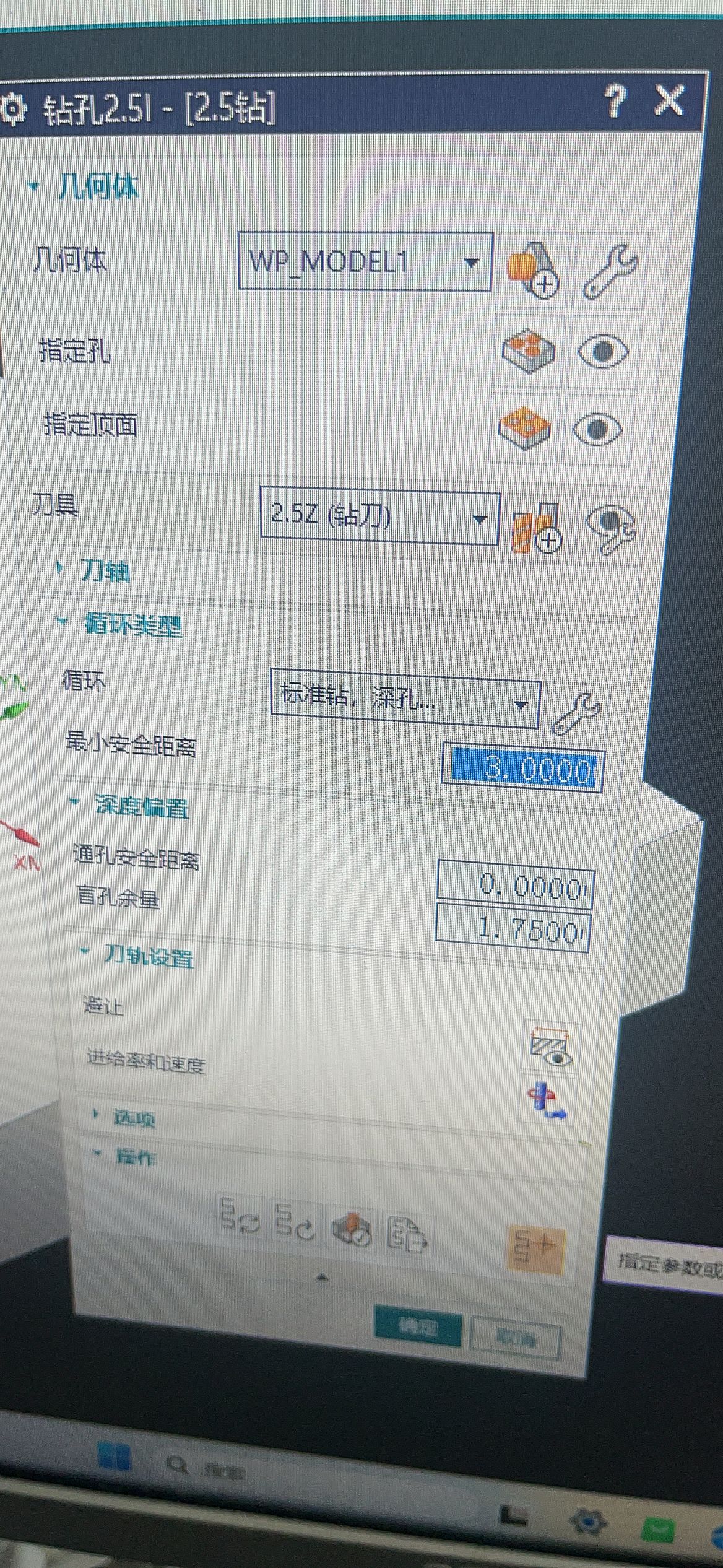
NX2512 中孔自动最小安全距离总是自动变为 3mm,而 NX12 正常,可能与高版本配置兼容、默认值覆盖或参数映射有关。应先记录版本和配置来源。
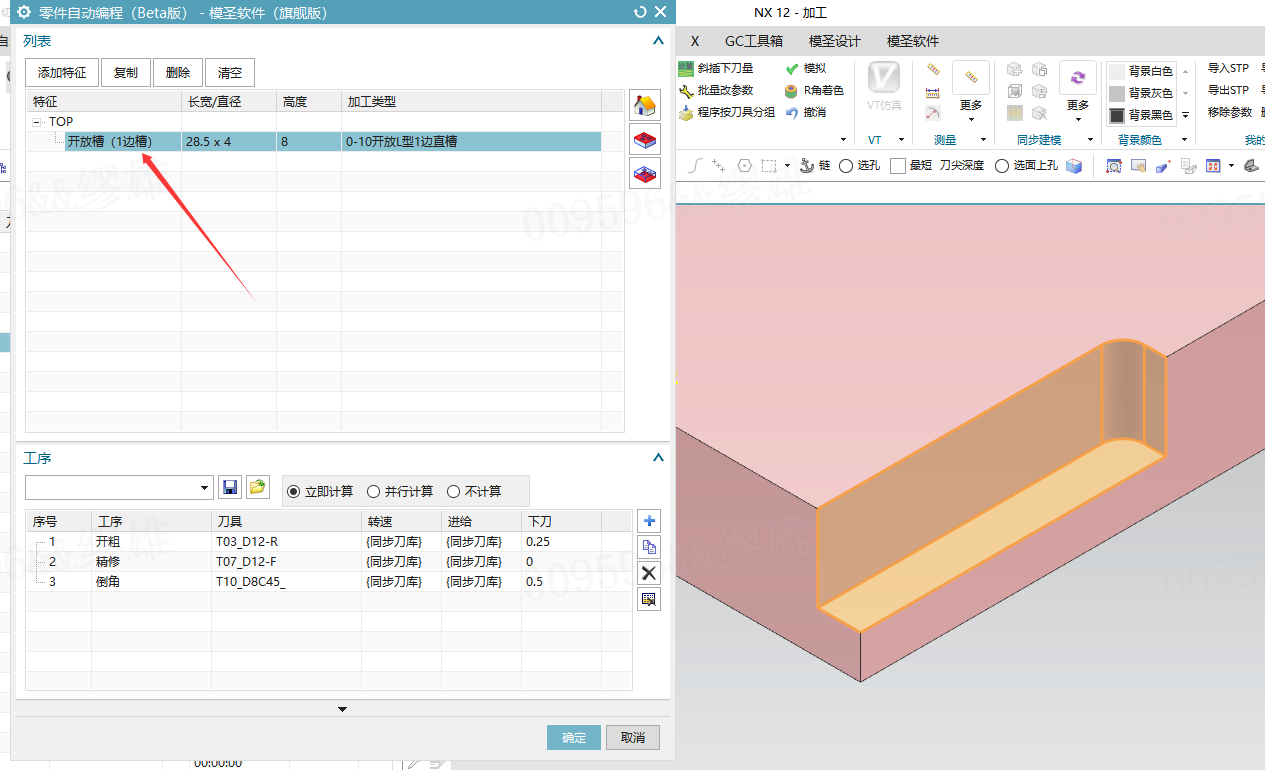
两边槽被识别为一边槽时,可能与 R 角接近槽宽、配置优先级或槽宽规则有关。可增加宽度配置,并把目标配置调到正确优先级。
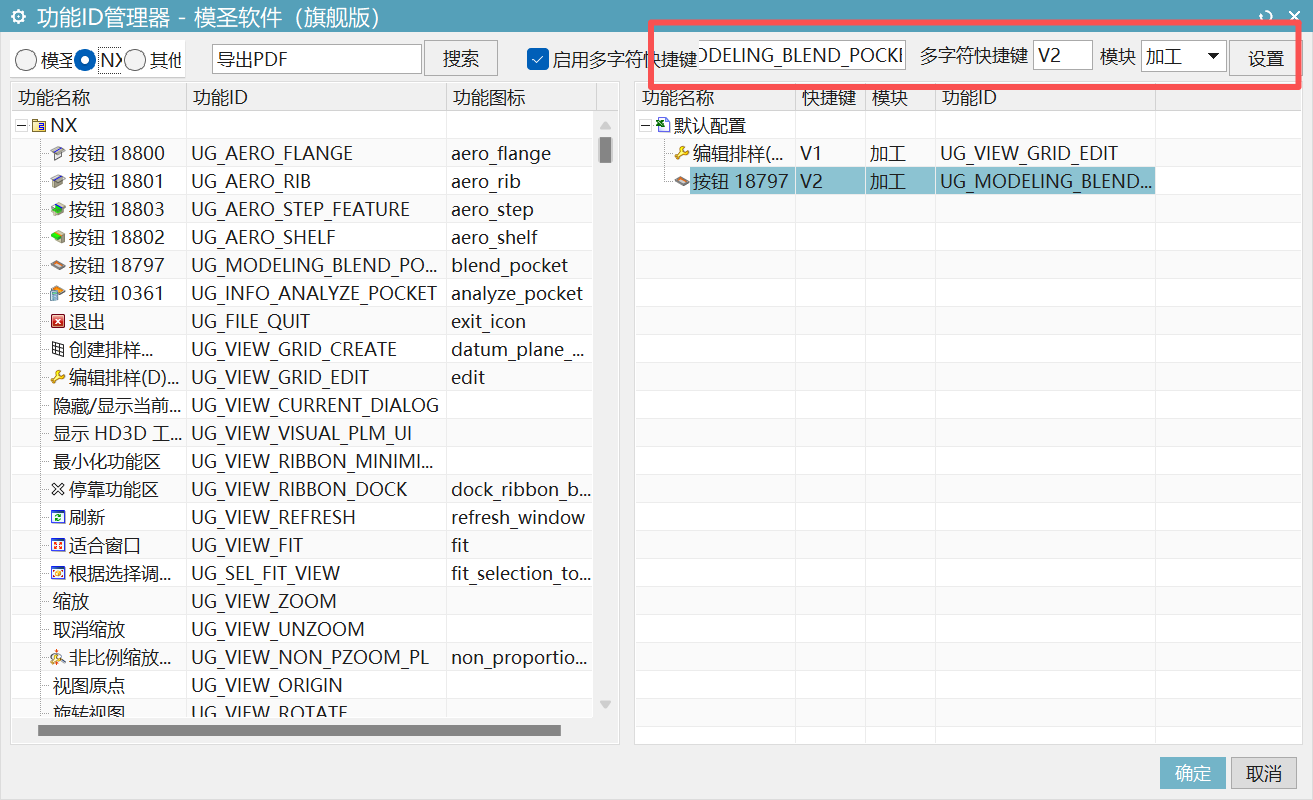
设置快捷键时,原本已有的命令 ID 能生效,但用户命令 ID 没反应,可能说明当前快捷键工具只支持部分命令类型。应先确认该用户命令是否已注册为可调用命令。
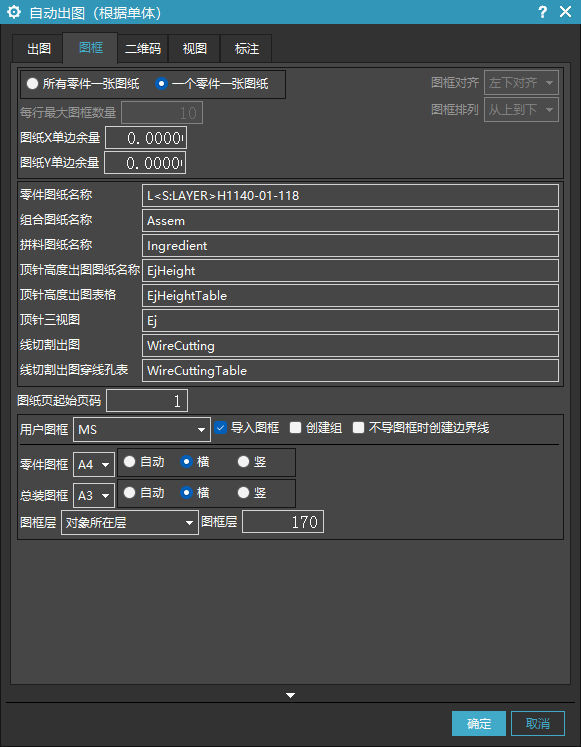
自动出图里的零件名称想自动带出文件名,应检查图纸属性或零件属性设置。若模板要求每个零件编号,也需要按模板规则逐项填写。
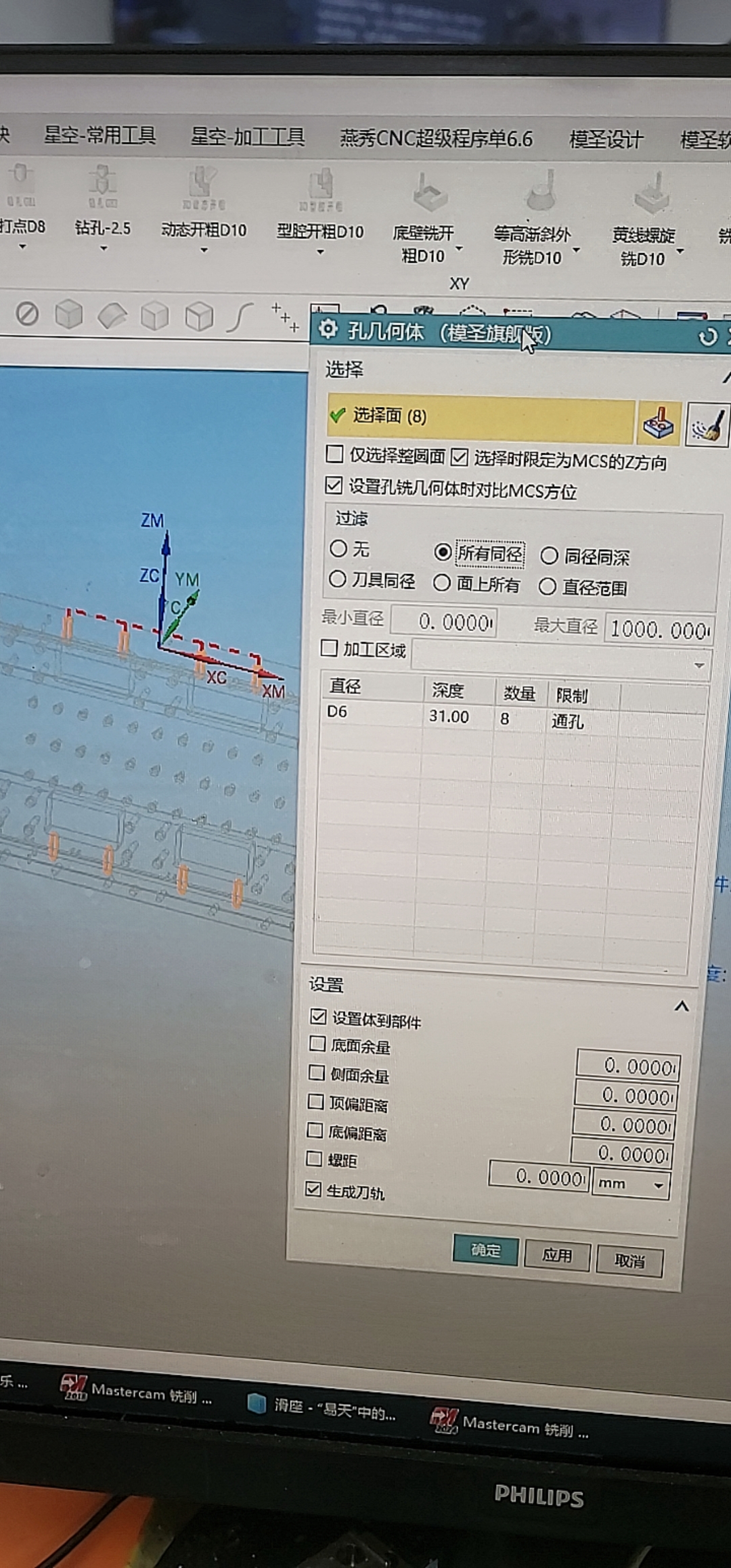
孔几何体选择相同孔时,如果把反面孔也选上,可尝试改用选面、克隆面或面上所有等方式收敛范围。孔铣和特征钻孔的可选对象方式不同,要按命令实际支持判断。
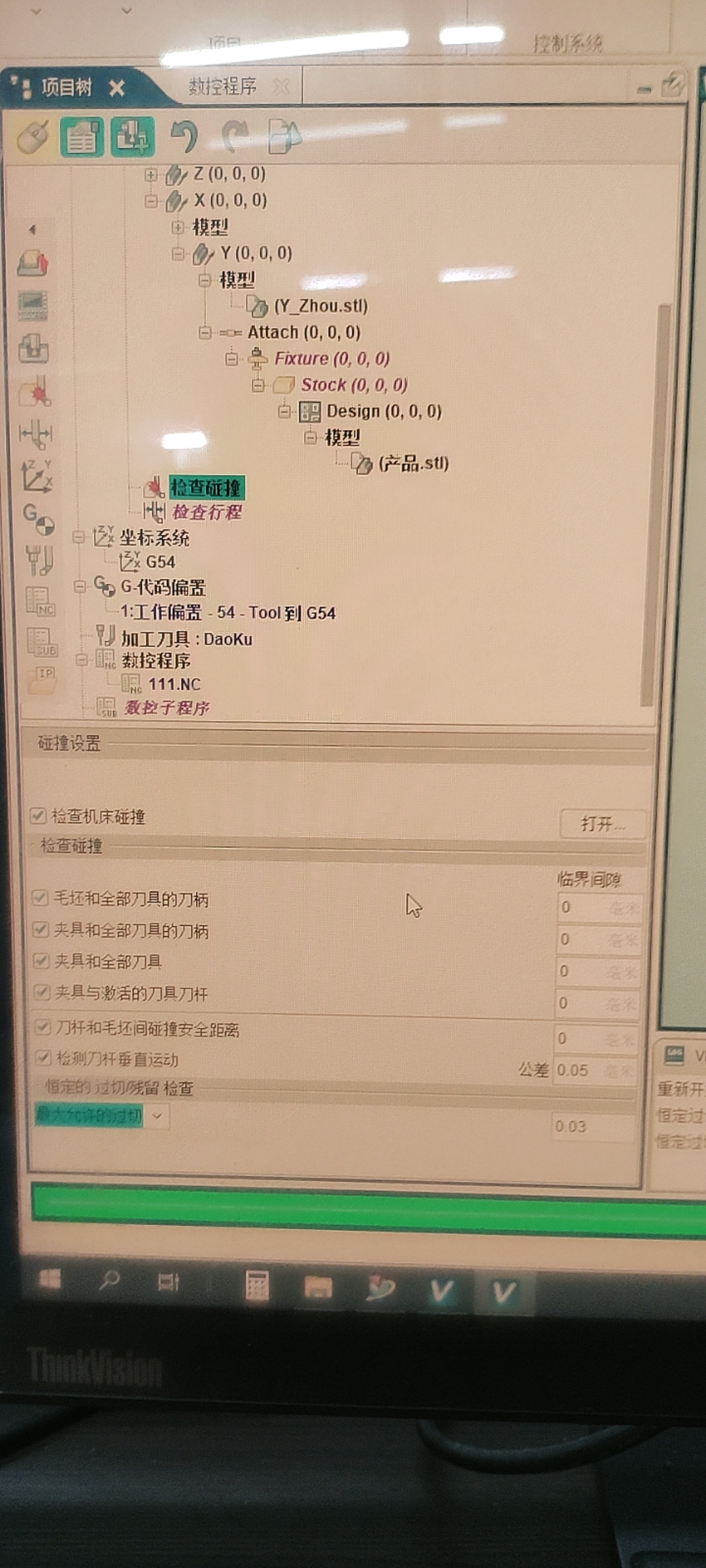
VT 仿真中刀柄碰到产品但不报警时,除了确认碰撞检测已开启,还可检查毛坯、设计和产品对象设置。有人遇到后通过把毛坯和设计都设置为产品触发报警。
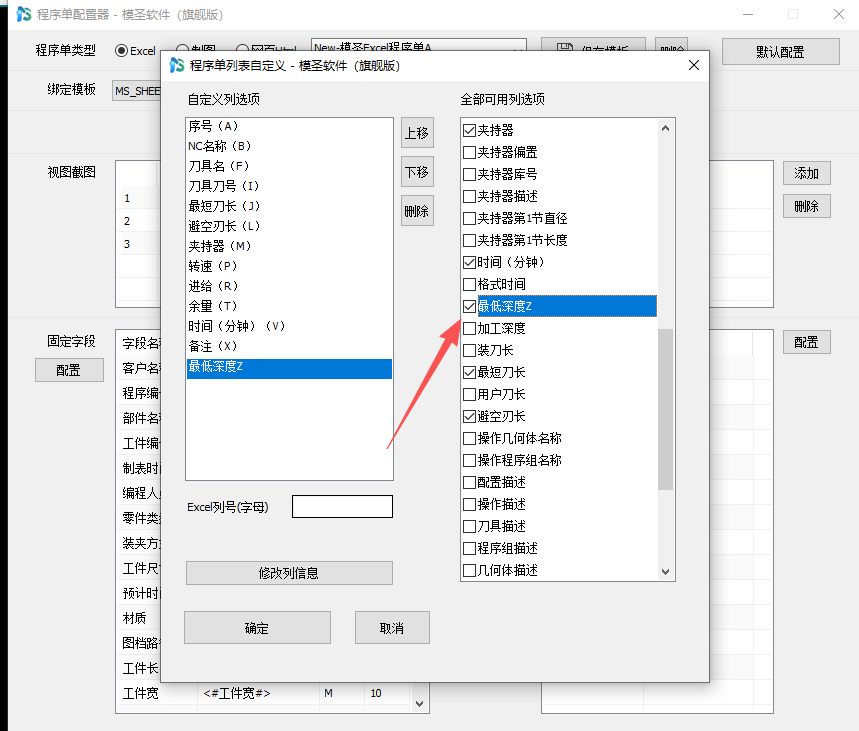
程序单 Z 深显示为正或负,与坐标零点和深度表达习惯有关。想显示为负值时,先确认当前以顶为 0 还是底为 0,再调整对应设置。
过切或坐标偏移检测本应弹窗但没有弹出时,先区分是检测没有发现问题,还是检测发现问题但弹窗没有显示。若刚更新后正常、使用一段时间后异常,应记录版本和配置状态后进一步排查。
批量导入时电脑频繁重启,无法直接判断为单一功能问题。可先备份当前目录和配置,再使用最新完整包重新部署测试,避免在旧环境上反复导入。
多面吸盘底孔单个面加工正常,但多面加工时钻头停在表面,可能与多面模板、底孔配置或当前版本有关。当天反馈显示后续版本可能会优化。
自动出图中的长宽高标注和电极默认摆放位置可以通过相关配置调整。当天能确认设置入口与程序单/自动出图配置有关,但具体字段位置仍需结合模板进一步核对。
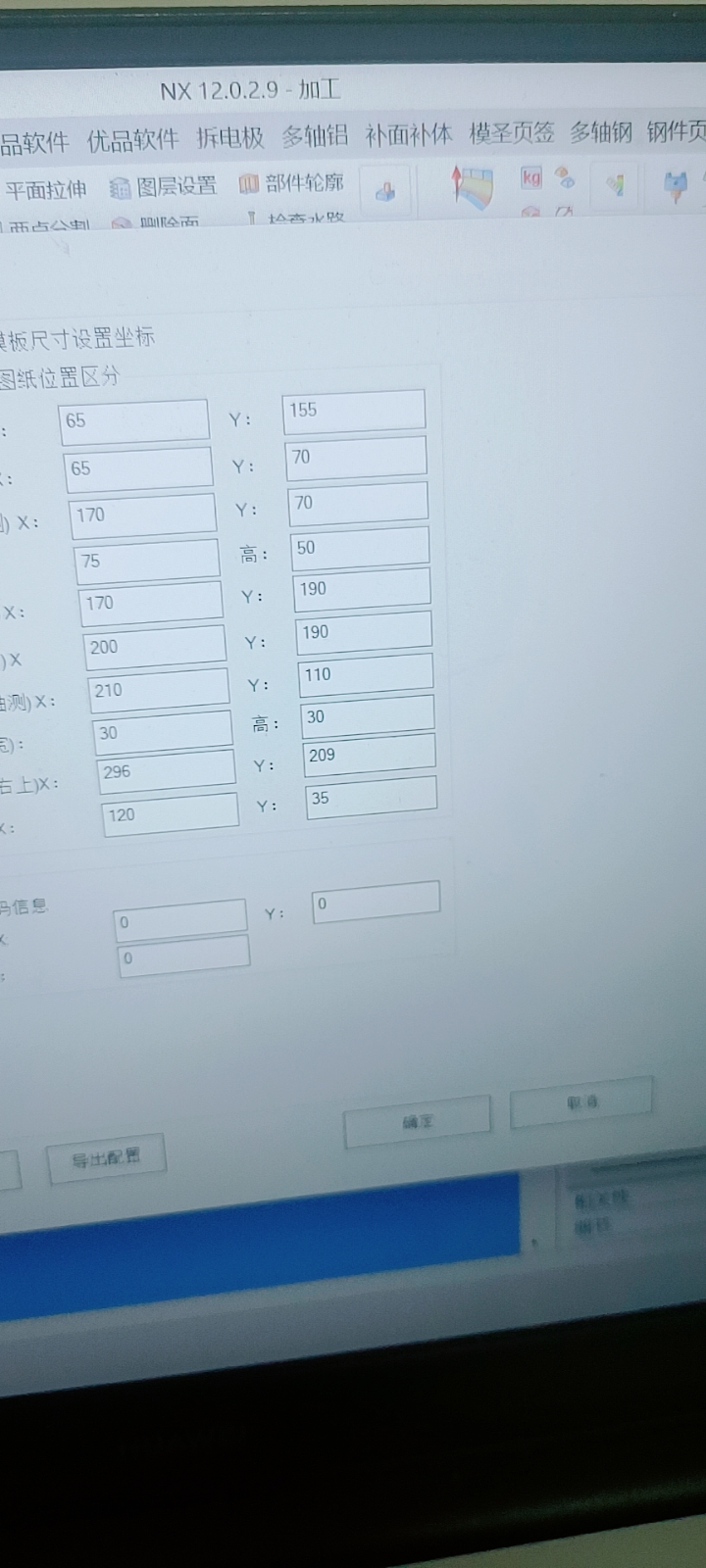
安装插件后 NX 卡在启动画面,如果删除插件后可正常打开,说明问题可能与插件加载、路径或环境冲突有关。半小时无反应不属于正常加载耗时,应按环境问题排查。
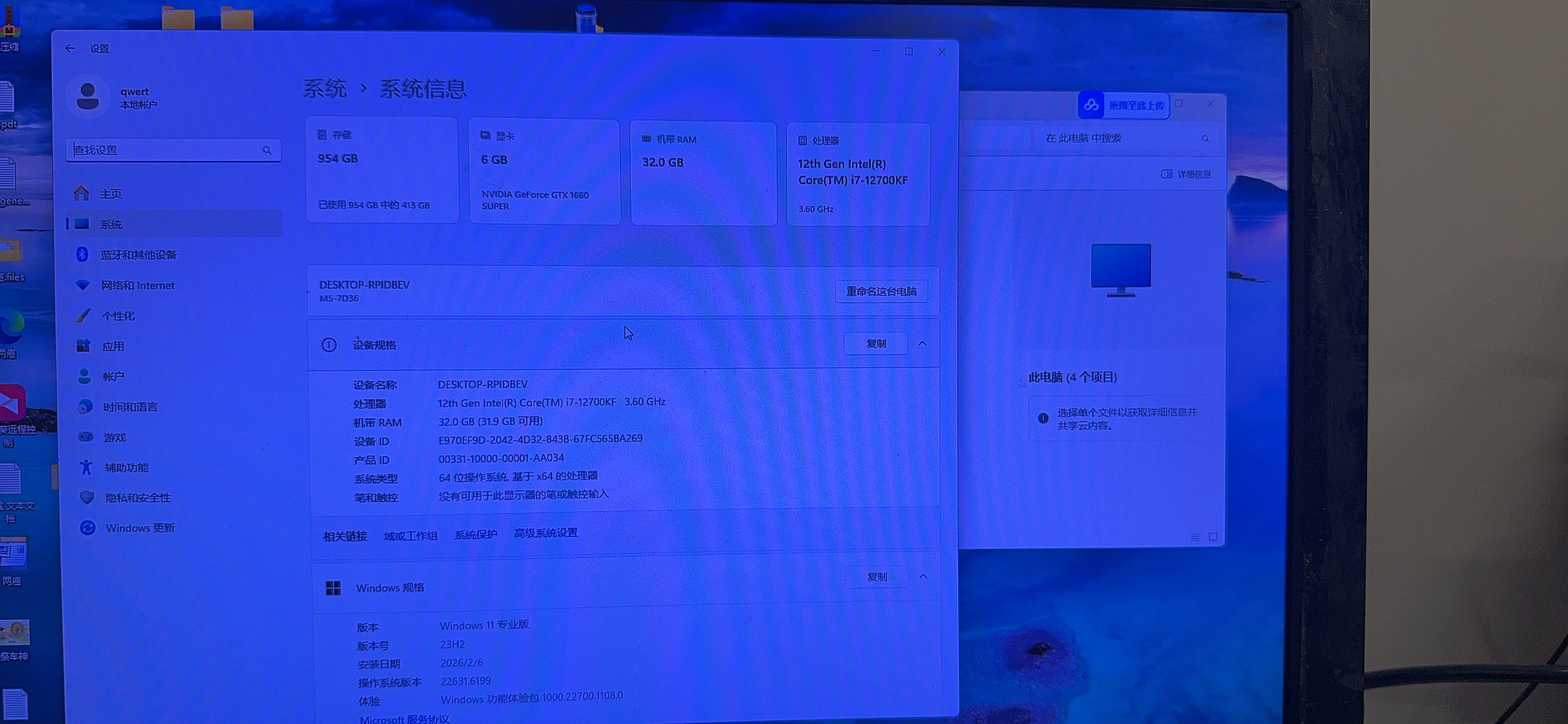
程序单里避空长度、最短刀长、装刀长显示异常时,先看刀具是否设置刀柄或夹持器,再检查列信息中使用的变量。加刀柄通常对应最短刀长,有夹持器时通常对应装刀长。
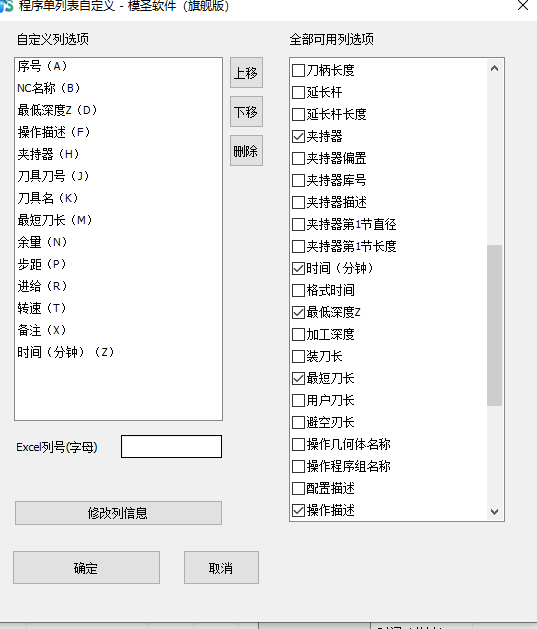
全新文件可以打开,但复制旧配置后 NX、插件或页签卡死闪退,说明问题多半在旧配置或缺失文件中。不要一次性覆盖全部配置,应按文件夹或功能模块逐步加入定位问题。