自由平面铣想固定相切和进退刀,可做成页签模板调用
自由平面铣默认边界是对中时,如果每次都要改相切和非切削移动,不建议每次手改。可以把固定操作方式、边界方式和非切削移动做成模板,再通过页签调用。
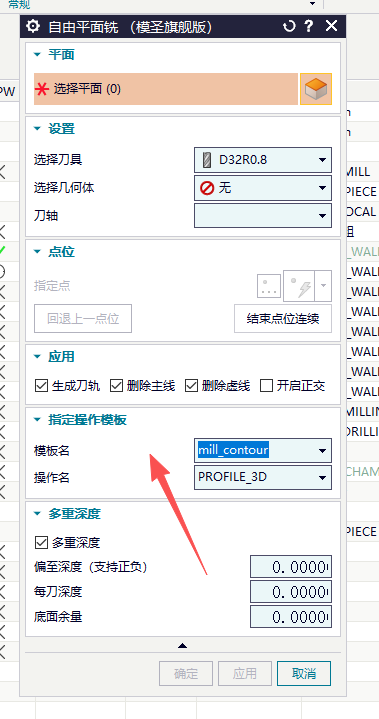
自由平面铣默认边界是对中时,如果每次都要改相切和非切削移动,不建议每次手改。可以把固定操作方式、边界方式和非切削移动做成模板,再通过页签调用。
页签插入动态铣报警,而其它操作正常时,先打开几何体或刀具选择器确认部件和毛坯是否真正带入。加工助手能正常插入,可能是因为加工助手自带几何体引用。
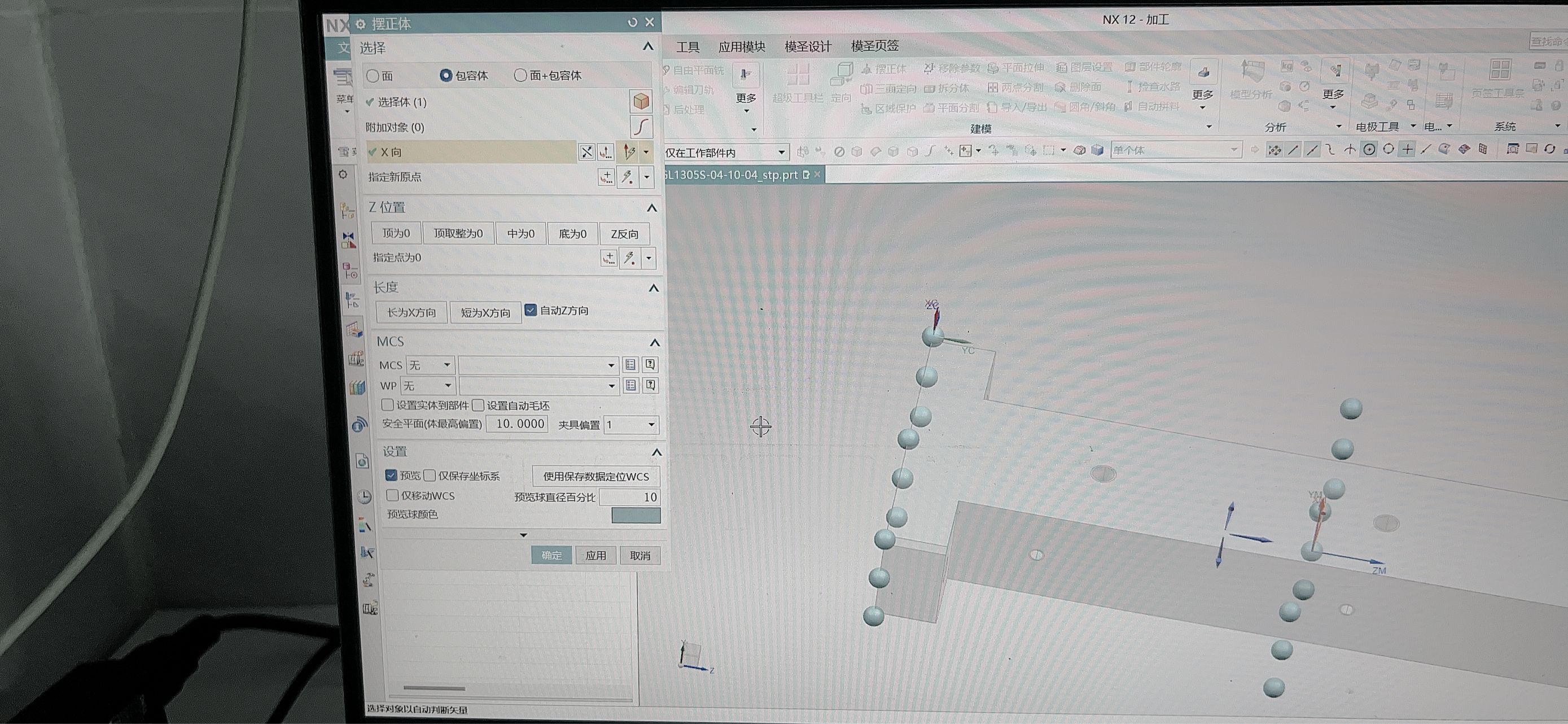
摆正体只能满足部分坐标或实体方向处理时,如果加工坐标没有一起过来,可尝试使用定向方式处理。该问题要结合单边分中和当前加工坐标逻辑确认。
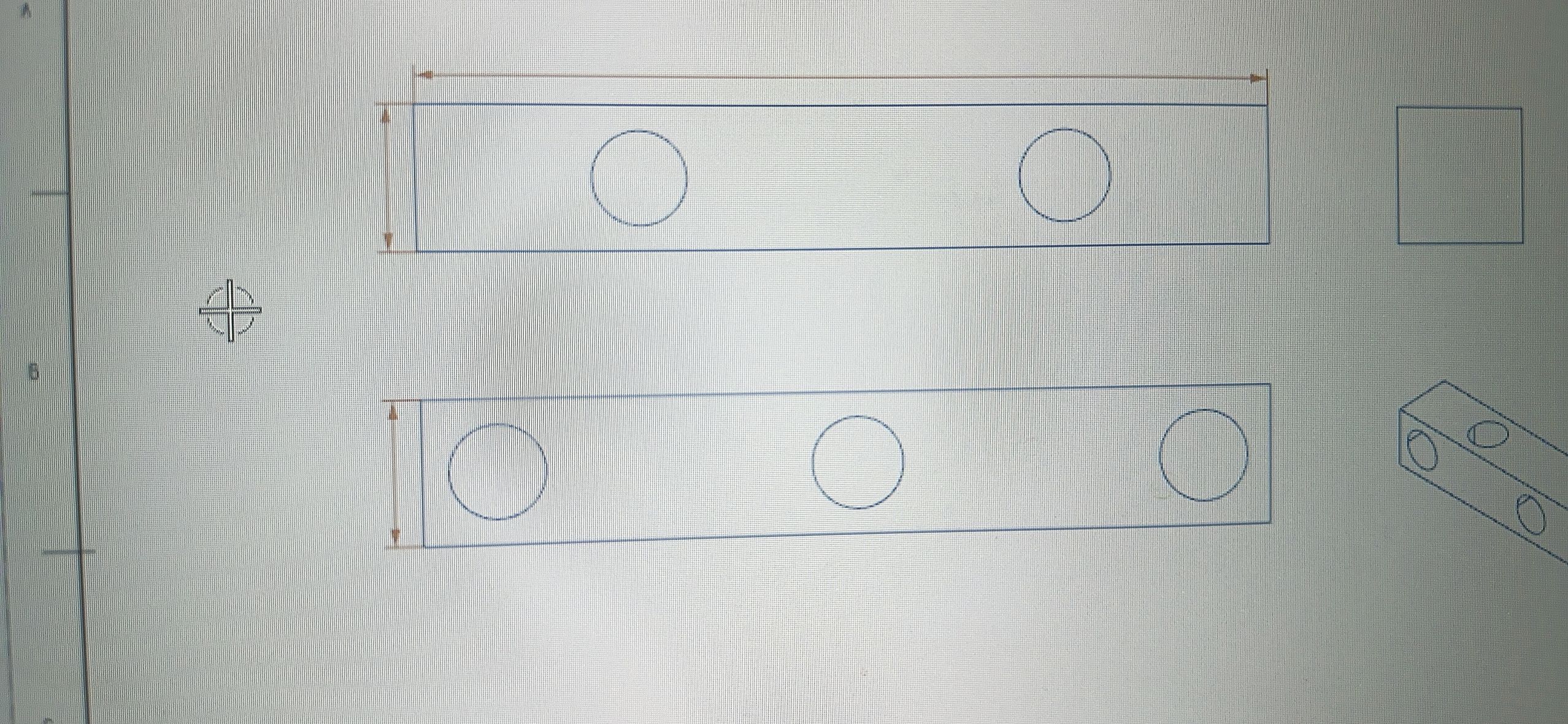
自动出图勾选尺寸后仍没有完整尺寸时,要先区分“最大外形尺寸”和“完整制图尺寸”。当前自动出图可输出的自动尺寸范围有限,复杂尺寸仍需要在制图中手动标注或用专用模板处理。
需要在不影响第一次装夹的情况下处理第二次装夹坐标,可用摆正体或定向方式把实体和坐标关系整理出来。操作前应先复制或备份对象,避免影响原装夹数据。
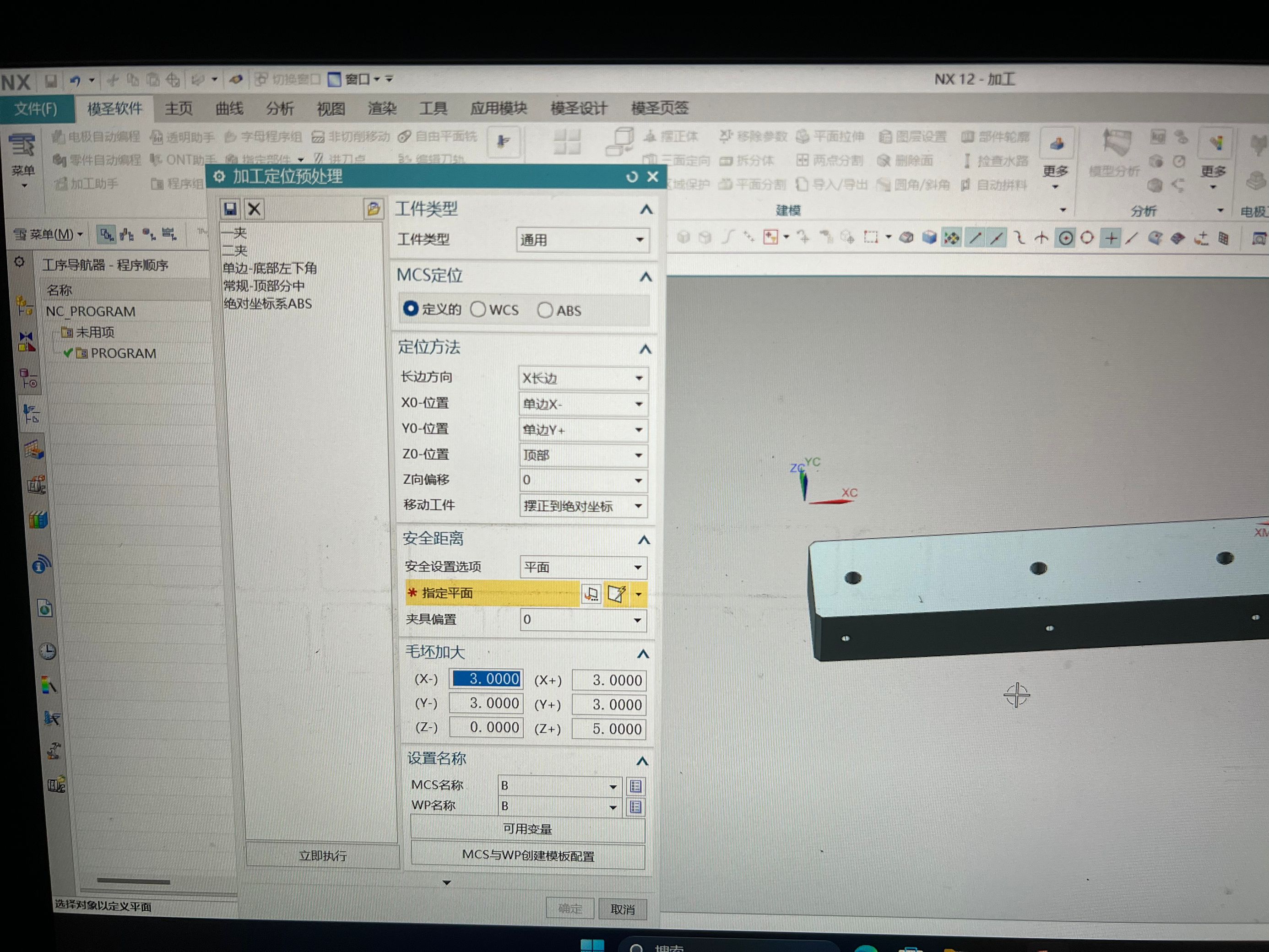
页签配置里需要填写 NX ID 的位置,通常填的是工序或对应命令标识。做页签前应先确认要调用的是工序、命令还是参数,不要把参数 ID 和工序 ID 混用。
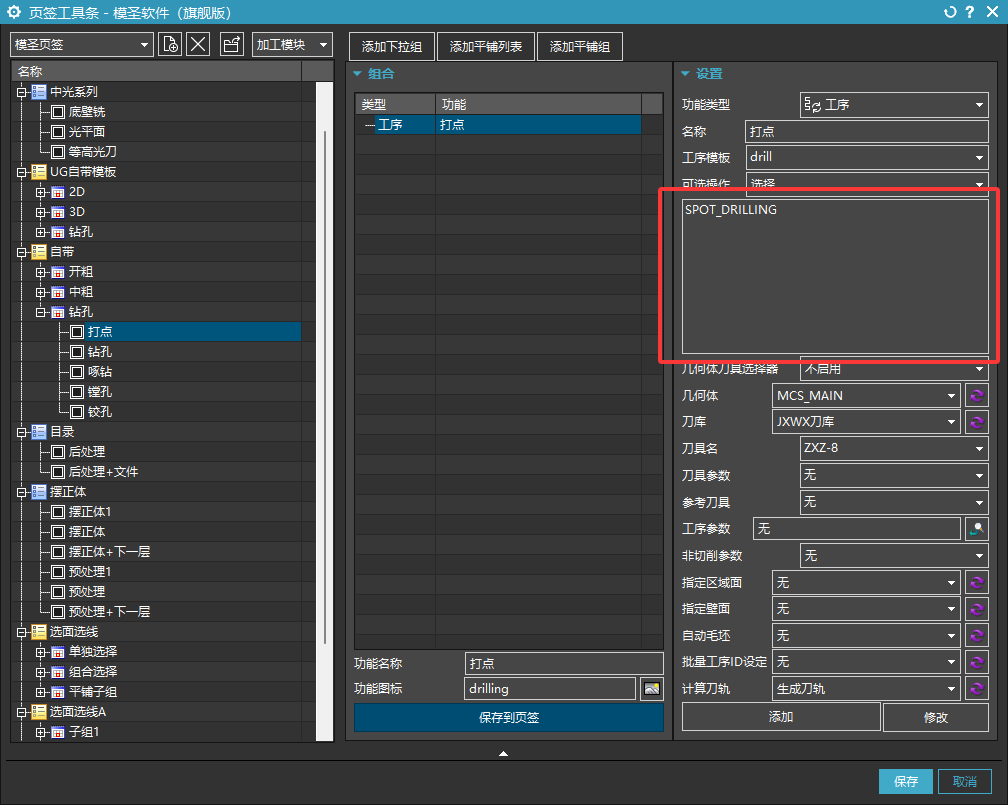
后台生成的刀路旁边出现扫把图标时,可先对该刀轨执行过切检查。该图标通常提示需要进一步检查刀轨状态或清理/验证相关结果。
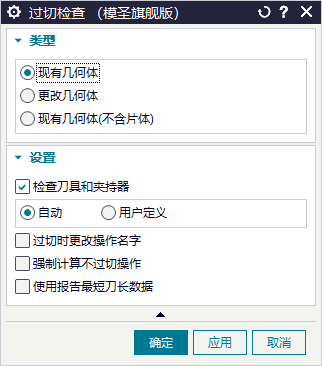
复制一份工艺路线后不能用,通常不是单纯排序问题。工艺路线需要根据加工模板名称和关键字识别,关键字不能重复,也不要互相包含。
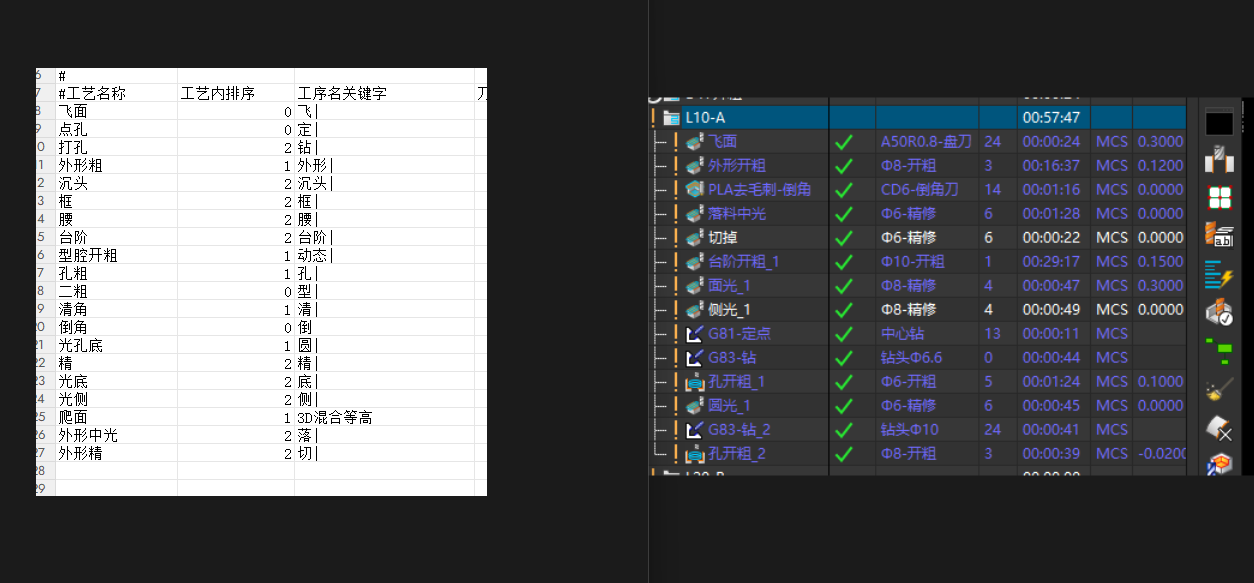
表格程序单或制图截图出现灰色线框时,可先在程序单设置里取消显示边框;若仍存在,继续检查程序单制图模板或外部出图读取的模板首选项。
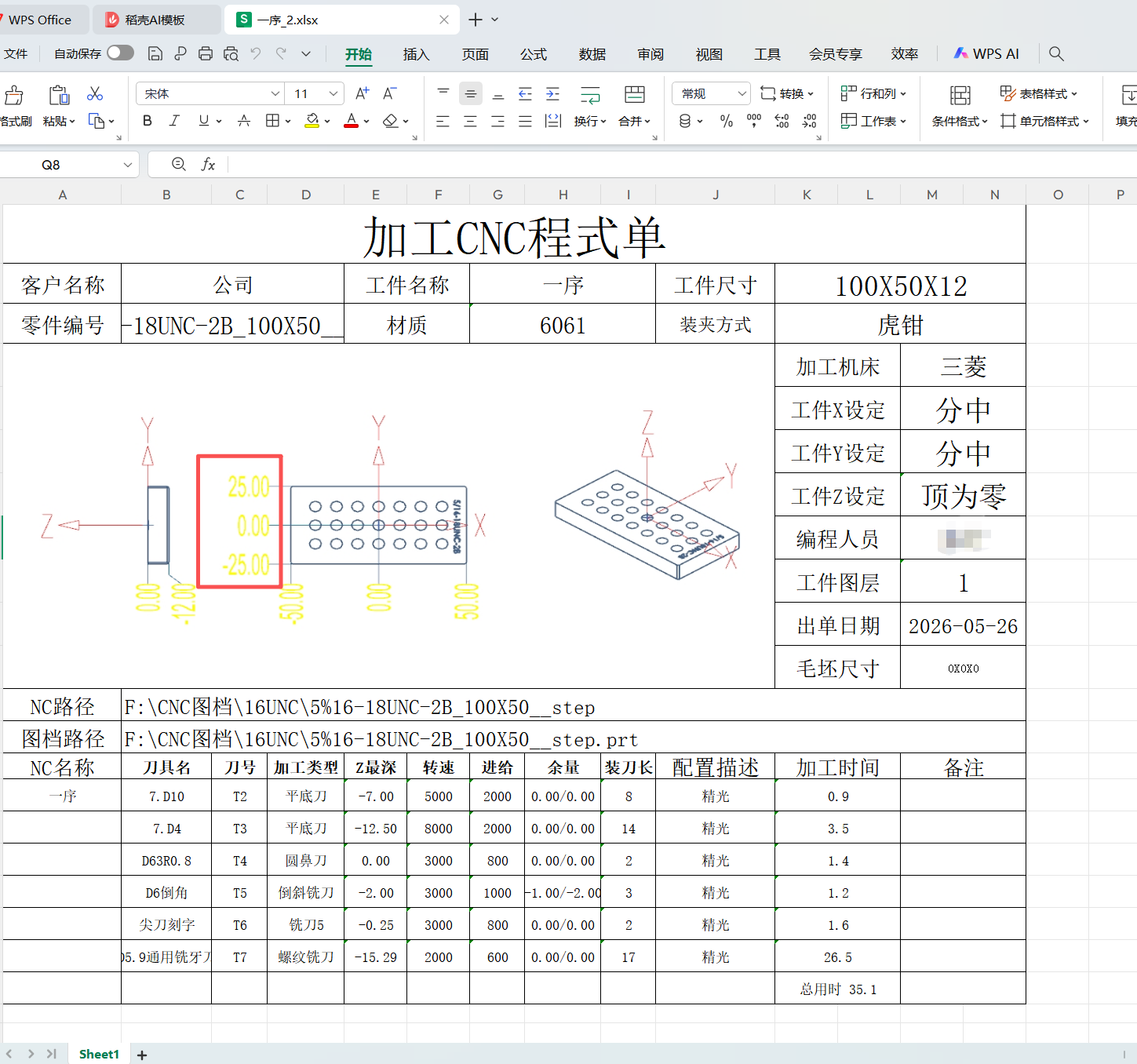
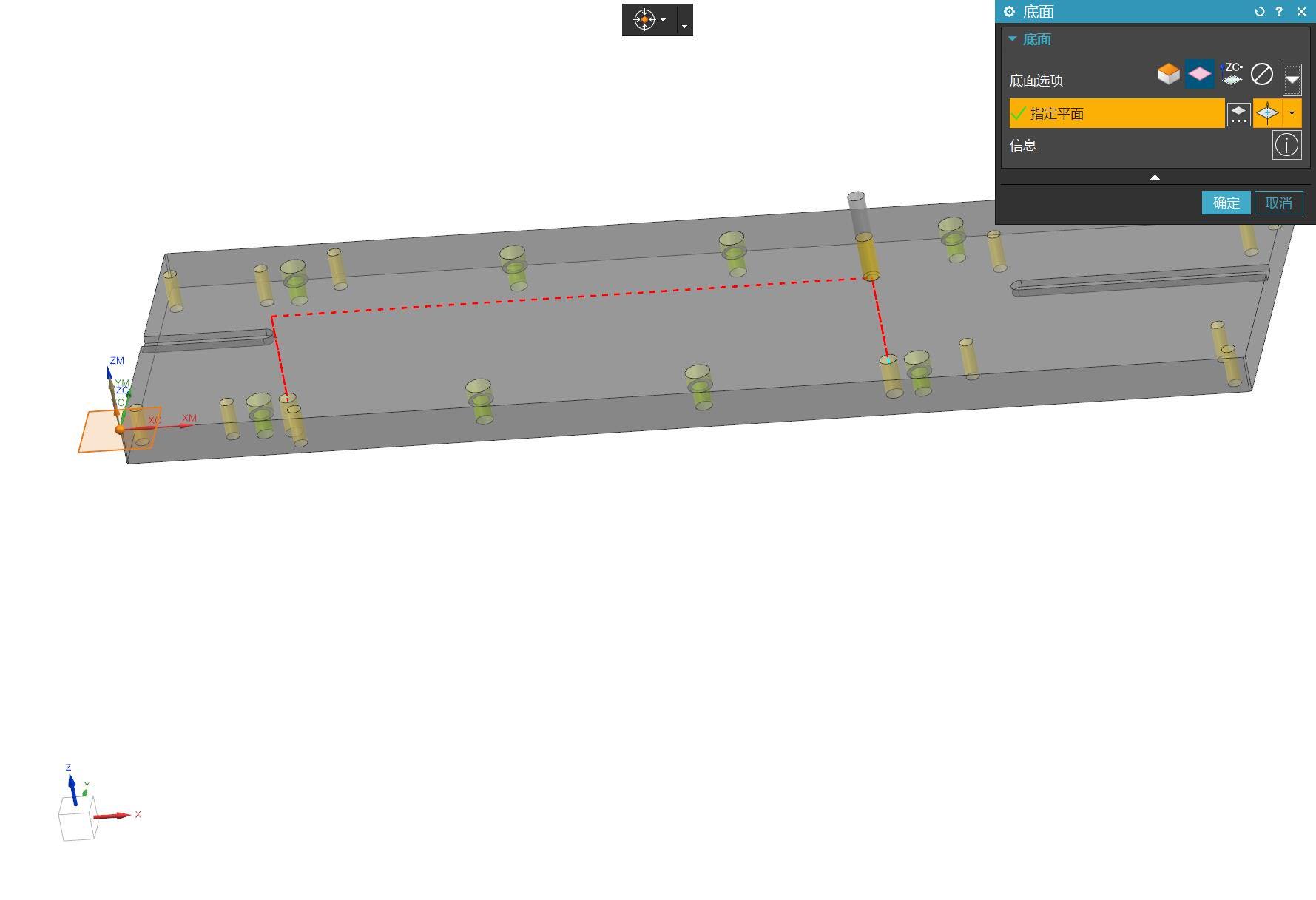
孔自动编程深度选择至底面时,如果没有点孔操作就把底面识别到顶面,而加入点孔后正常,说明该配置链路可能依赖点孔步骤或存在识别异常。可先保留点孔步骤,再检查具体配置。
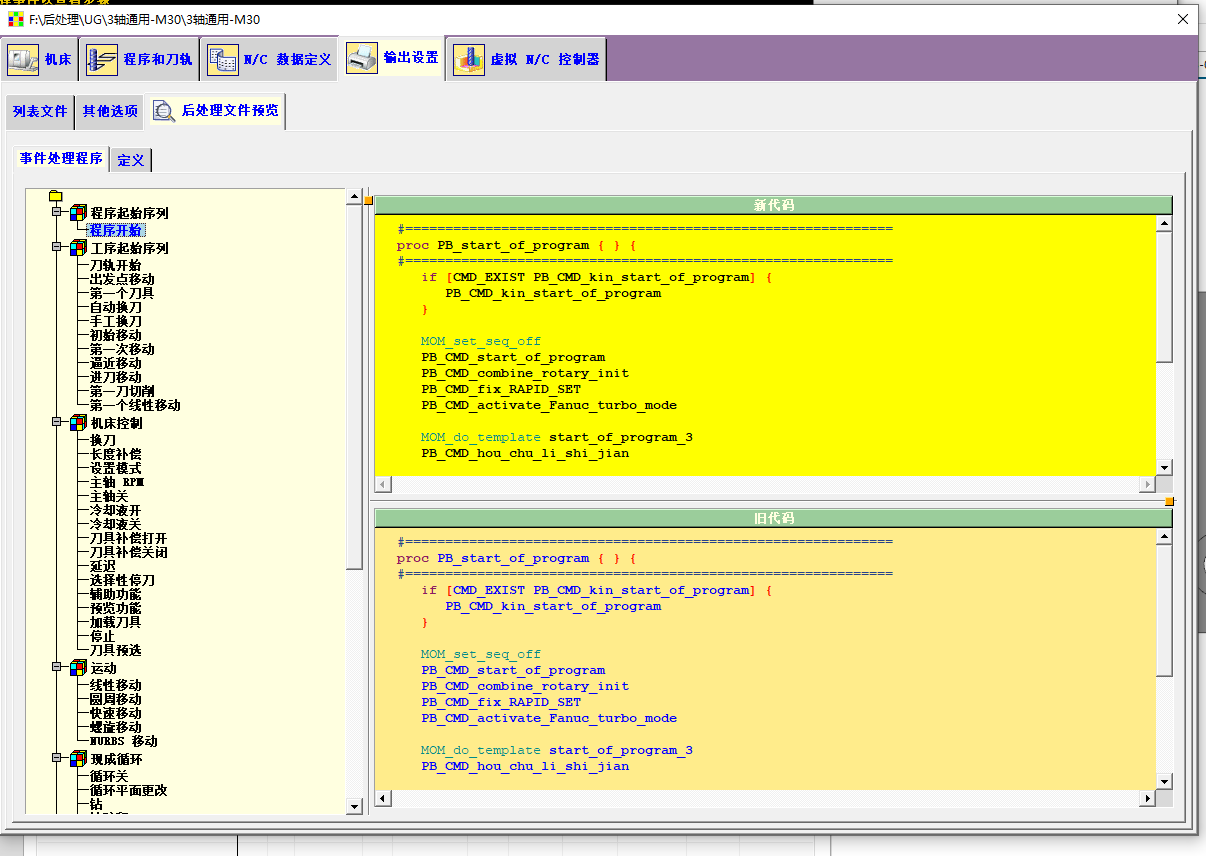
后处理输出 G53 而希望改成 G54 时,应在后处理构造器或后处理配置中查找坐标相关设置,不要只改普通文本。具体位置要以所用后处理结构为准。
导入或打开文件时出现读取异常,常见方向包括文件被加密、装配体引用被删除或移动、服务器导入时路径不完整。若解密后恢复正常,说明问题不在模圣配置本身。

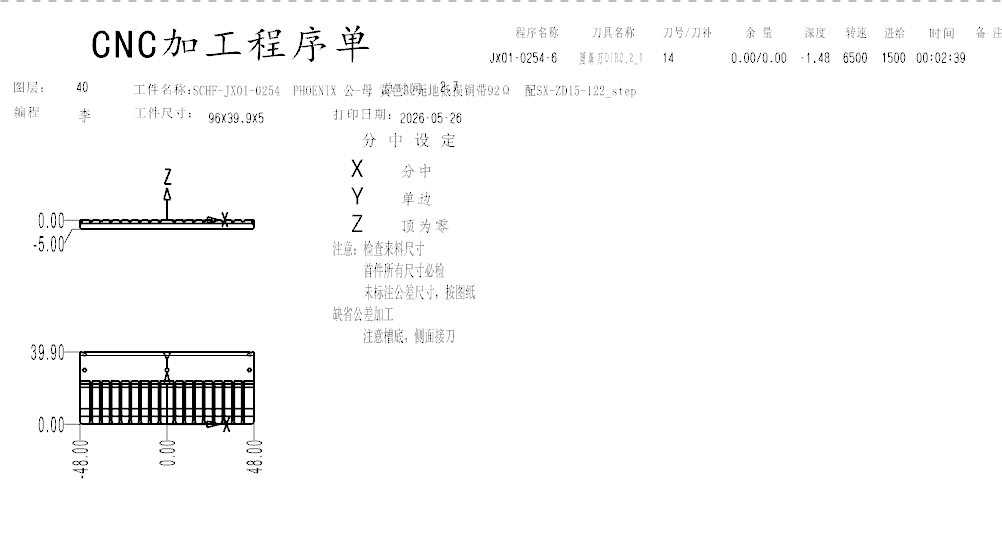
程序单输出后表格线或局部线条不显示时,先检查是否被隐藏、图层关闭或模板显示状态异常。若重新输出后恢复,说明可优先从模板显示和图层方向排查。
如果多数辅助线能进入 255 图层,只有飞顶面的辅助线没有进入,说明全局图层设置可能正常,问题更可能在该命令自身的图层输出规则或版本实现上。
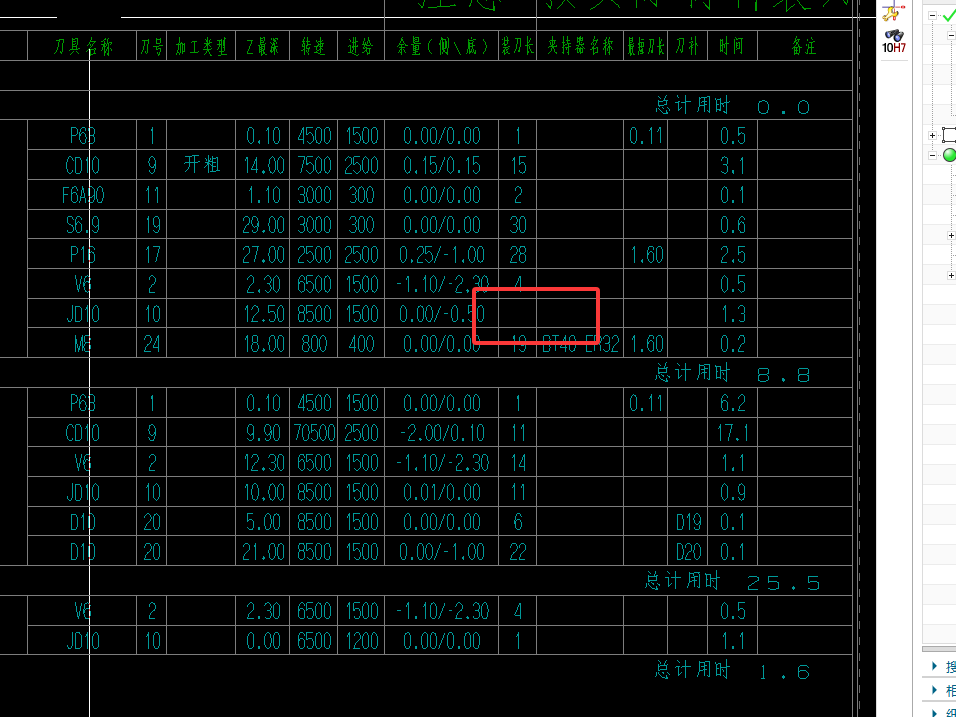
程序单中加入 M00 后,如果装刀长不显示,先移除 M00 做对照测试。若移除后恢复显示,说明问题与该停顿指令或对应输出规则有关。