OPT 助手刀具区容易误点时怎么避免?
OPT 助手或参数助手中,右侧刀具列表可能点击后直接切换并修改参数。避免误操作时,应只在指定切换位置操作,或关闭该区域相关显示。
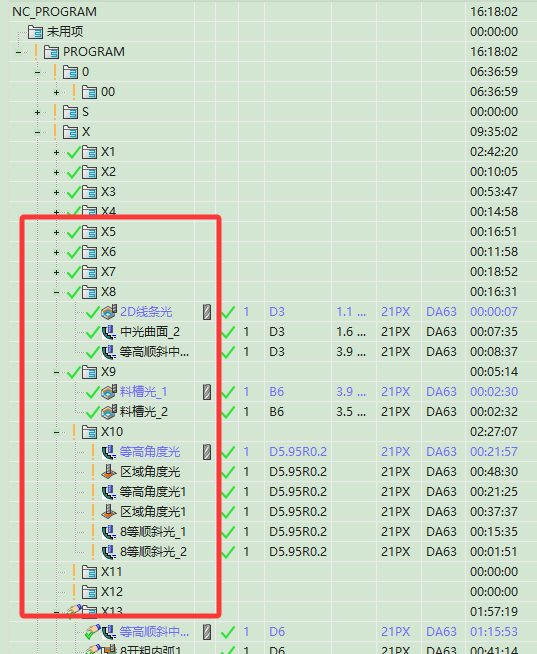
OPT 助手或参数助手中,右侧刀具列表可能点击后直接切换并修改参数。避免误操作时,应只在指定切换位置操作,或关闭该区域相关显示。
复制或新建出来的刀具通常只属于当前部件,未必已经写入模圣刀库。透明助手如果在刀库范围内搜索,可能搜不到;切到当前部件刀具或几何刀具组范围才能找到。
底壁铣测量显示抬高 0.3,但输出后实际加工到 0.1 时,先检查模板里是否保存了额外 Z 偏置,例如 -0.2。Z 向深度偏置也可能受切削模式影响。
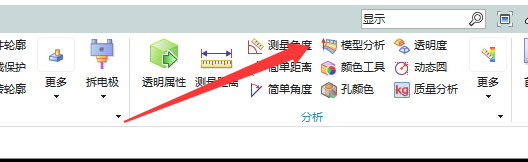
如果命令显示不全、工具条里找不到模型分析等命令,可以先用命令 ID 管理器确认命令,再到 NX 定制界面把命令拖到工具条中。
曲线点刻字出现刀路往下拐弯,而轮廓刻字正常时,先检查选择对象。通常不要选择几何体,只选坐标系或需要的曲线相关对象。
截图功能如果手动截图只能截到屏幕一角,可改用自动截图。自动截图通常能按软件设定范围完成截图,减少手动截图范围异常的问题。
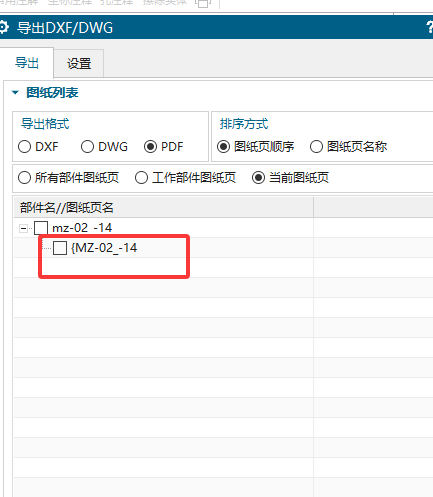
导出程序单 PDF 时,如果希望文件名跟部件名一致,可先让图纸名与部件名一致,或在图纸名称设置中选择部件名相关变量,再执行导出。
使用共面选择或类似面选择时,如果点了没有反应,应先确认这些面是否真的共面。很小的斜度或高度差也可能导致共面判断失败。
填充孔属于建模相关功能,需要在建模环境或建模工具中查找。找不到入口时,先切换到建模模块再搜索“填充孔”。
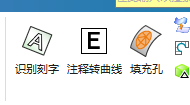
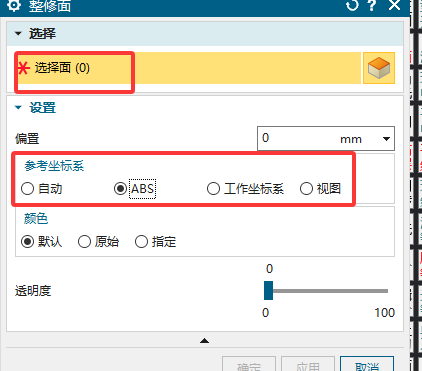
整修面可以把满足条件的曲面替换成平面。使用时选择要替换的面,参考坐标系决定 Z 方向,偏置可以理解为加深;如果面本身不能被替换平,可改用创建方块求差等建模方式。
型腔铣或类似工序中使用部件边界时,如果同时把检查体选成部件,可能引发报警或边界逻辑混乱。需要检查时,应在检查体栏选择检查对象,不要把部件边界和检查体混在同一选择逻辑里。
当前刀轨颜色通常不能直接批量更改。如果需要统一显示效果,只能按工序或模板逐步调整,或在创建刀路前通过模板和工序设置提前规划颜色。
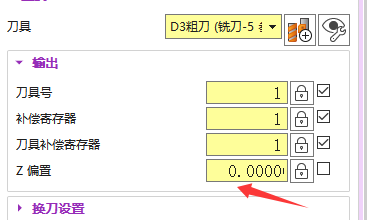
Z 向偏移是在不改变图形刀路显示的情况下,让后处理输出时整体改变 Z 向坐标。它不会直接让刀轨在图形区移动,容易被忘记,实际需要看得到效果时更建议用变换或余量等可视方式控制。
配置列表或对话框中出现多余项目时,可删除不需要的条目后保存,必要时再重置对话框。清理前应确认这些项目不是正在使用的模板、刀具或工序配置。
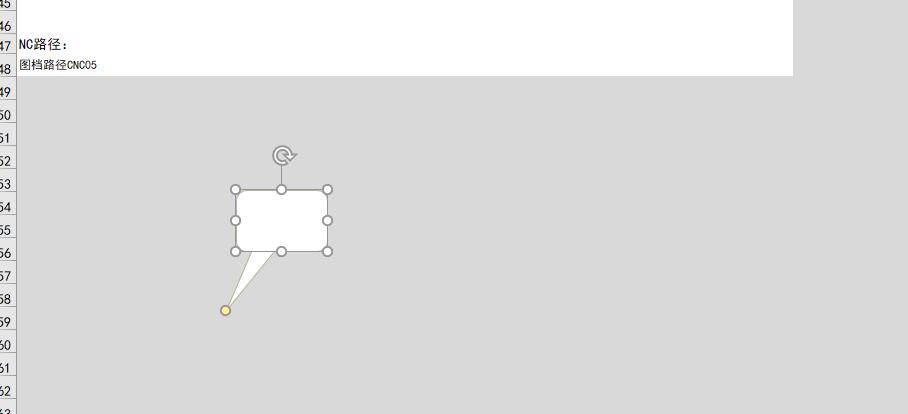
Excel 程序单模板中添加气泡注释时,不要放到程序单循环行或灰色数据区域里,也不要超过当前行范围;建议放在右侧或行的下方,并确保不影响程序单写入区域。