
PDF 转 CAD 后能不能直接用 2D 转 3D?
PDF 转 CAD 后通常不能直接顺利用 2D 转 3D。即使是普通 2D 图,也需要特定、干净的格式;标注线、杂线、颜色和图层都可能影响识别。
PDF 转 CAD 后通常不能直接顺利用 2D 转 3D。即使是普通 2D 图,也需要特定、干净的格式;标注线、杂线、颜色和图层都可能影响识别。
2D 转 3D 需要完整三视图和准确对齐的线段;如果只出方块、孔没有拉出,先检查视图数量、线段对齐和 CAD 线条质量。

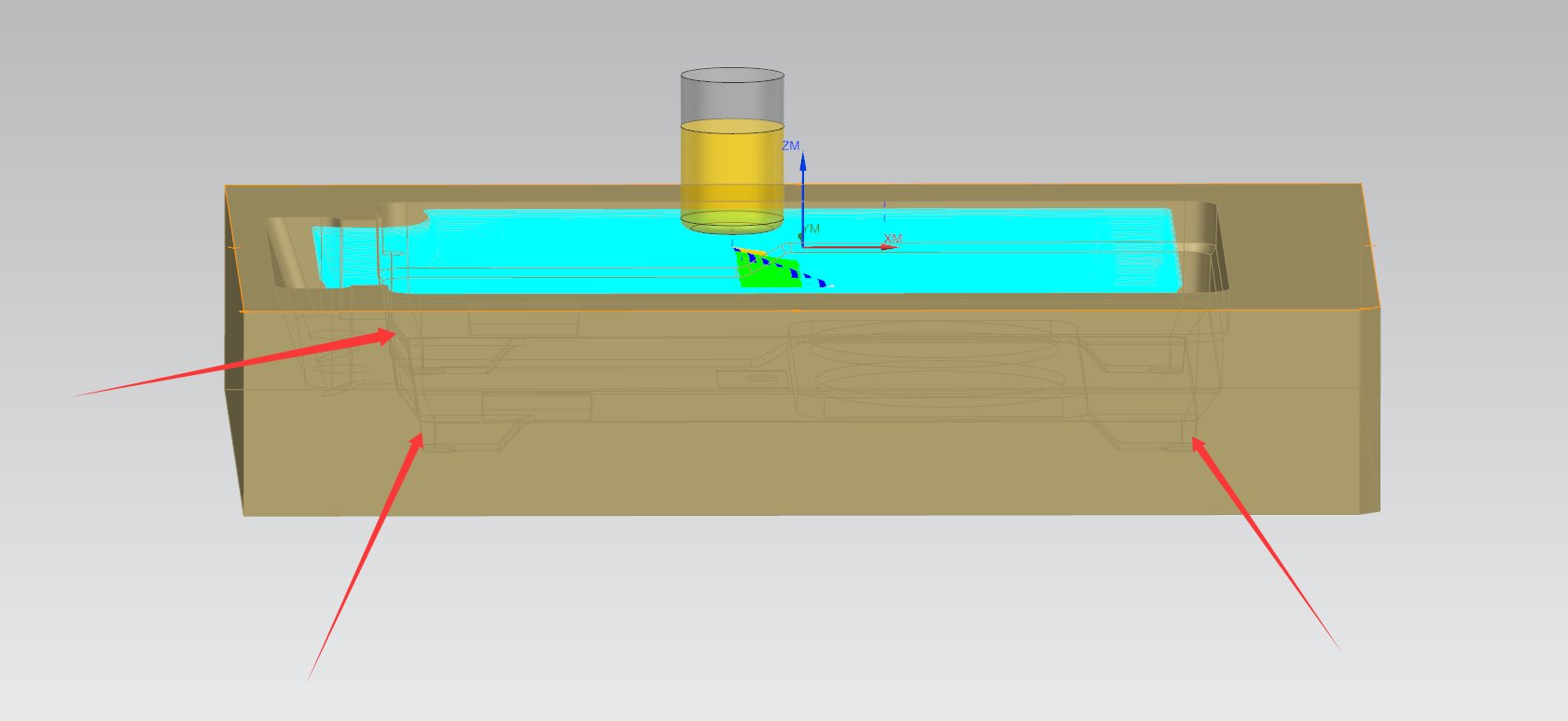
指定刀轴没有效果但安全高度有效时,先确认操作导航器模式、切削区域和实际选取对象。部分版本下切换经典工序导航器并重启后,再按正规侧面切削区域测试更容易定位问题。
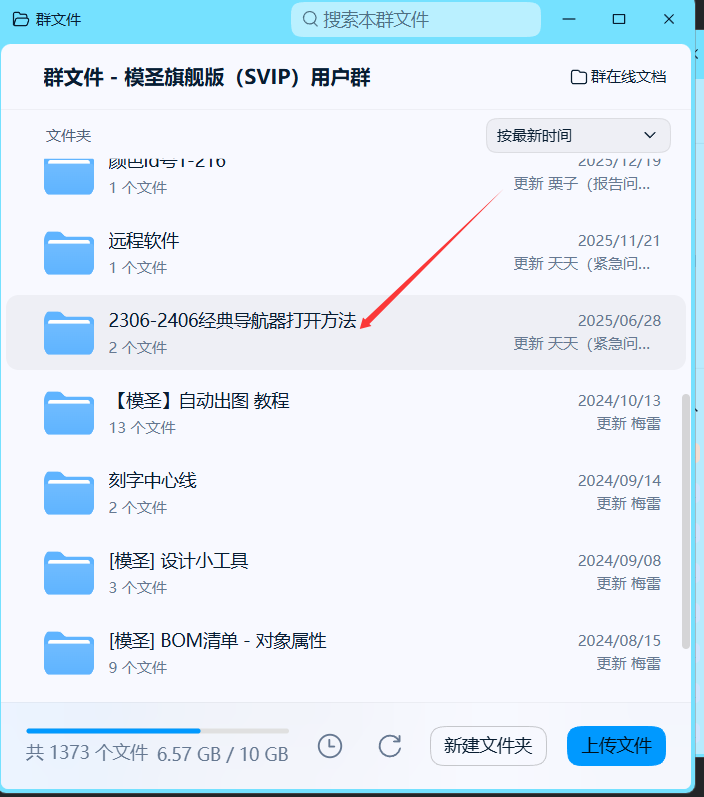
多轴安全高度只有 Z 轴生效时,先检查默认参数里的安全高度、自动平面和指定平面设置。不同面或不同刀轴方向下,自动平面不一定适合,需要切换“指定/自动”等选项验证。
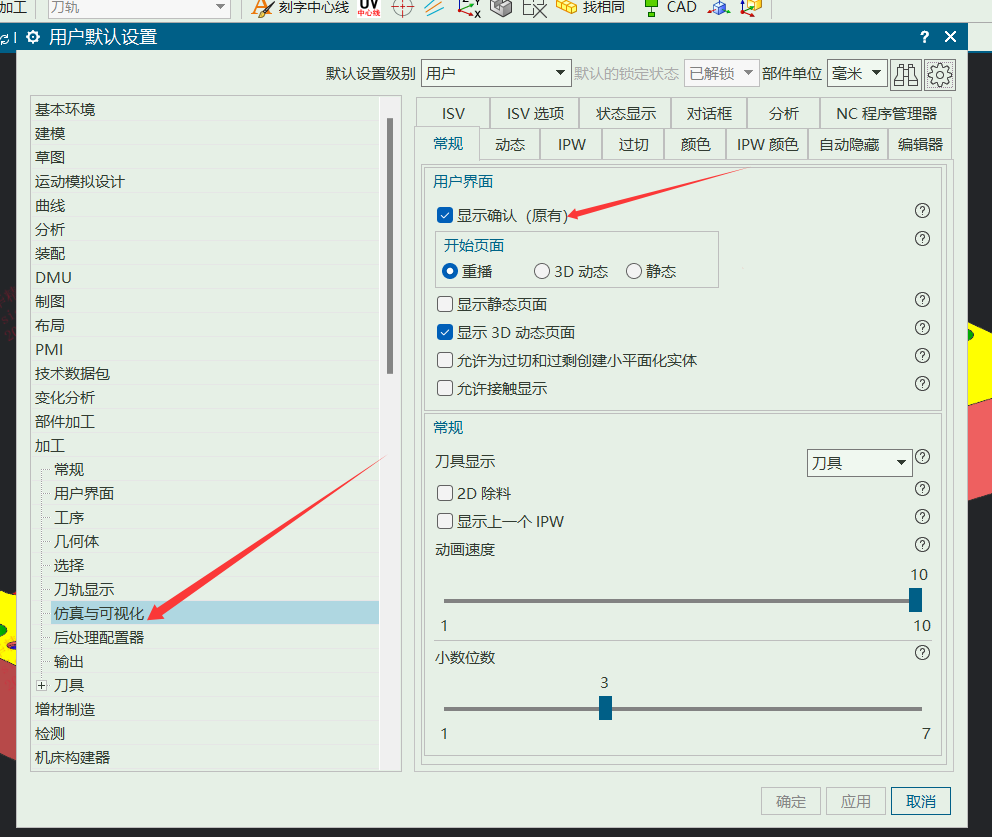
多轴安全高度只有 Z 轴生效时,先检查默认参数里的安全高度、自动平面和指定平面设置。不同面或不同刀轴方向下,自动平面不一定适合,需要切换“指定/自动”等选项验证。
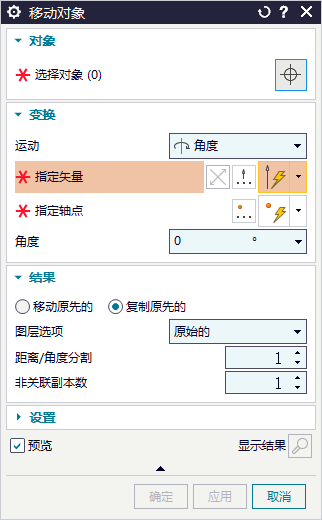
如果原本能直接选刀轨,后来选不上或总是选到其它对象,应检查选择过滤器、当前导航器对象以及是否关闭了刀轨选择模式。可把常用选择入口做成快捷方式。

经典导航器不显示时,除切换工序导航器外,还要检查导航器过滤器是否激活、右键定制样式是否正确,以及当前界面是否使用了需要替换的黄色按钮样式。
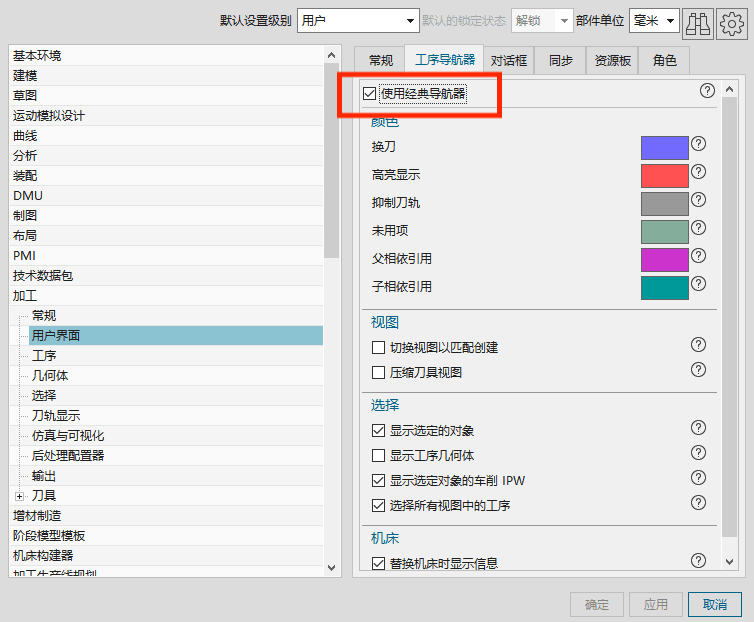
DWG 导入后圆或椭圆变成很多线段,通常是源图圆弧已被导出为多段线,或由 PDF 转换造成分段。可先做 CAD 去重、连接分段线,并尽量让源 CAD 以真实圆弧输出。

多个实体导入到同一个 NX 文件后,部件导航器可能只显示体一、体二。鼠标悬停看到的实体名称和部件导航器显示名不是同一回事,通常只能通过属性或重命名方式维护。

空格重复上一命令属于 NX 可设置的快捷功能。失灵时可在快捷键设置中查找重复命令,并排查第三方插件挂载、快捷键冲突和软件状态。

NX 2512 显示刀轨时如果出现一条条线框,可尝试关闭显示隐藏线。关闭后刀轨显示恢复正常,再保存当前显示设置。
选择对象命令可在模圣建模相关入口中找到。找不到时不要只在加工菜单里找,应切到建模相关工具区。
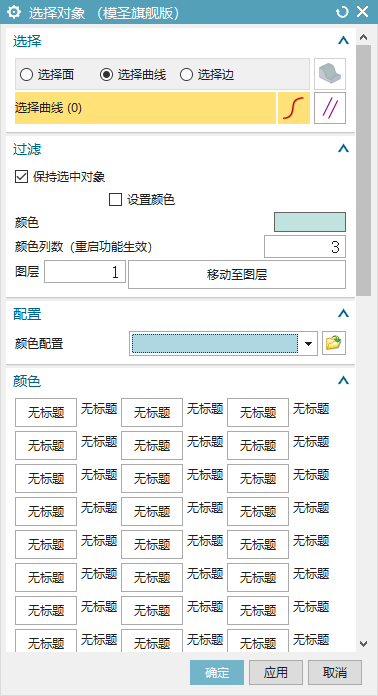
正式加工部件不建议放在 254、255 等特殊图层,也应谨慎使用 200 以上图层;程序单提示找不到加工部件或出图空白时,可先把部件移到图层 1 等普通图层再试。
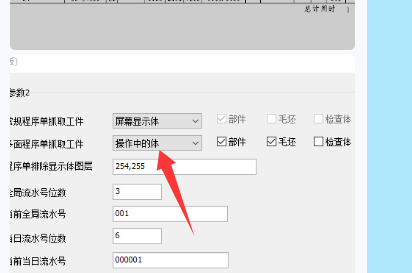
文件单位异常时,可先检查用户默认设置;如果 CAD 线框或导入文件导致单位混乱,可新建公制部件后再导入几何。
要批量选择直径相同的孔面,可以尝试使用克隆选择、颜色过滤或按特征颜色整理。批量选择前要确认目标面是否已按孔径或颜色区分。
