批量选择倒斜角边时,可以用水平边、竖直边或选线工具
倒斜角边想批量选择时,可以根据边方向使用水平边、竖直边等选择功能,也可以把常用选择命令做成快捷键。
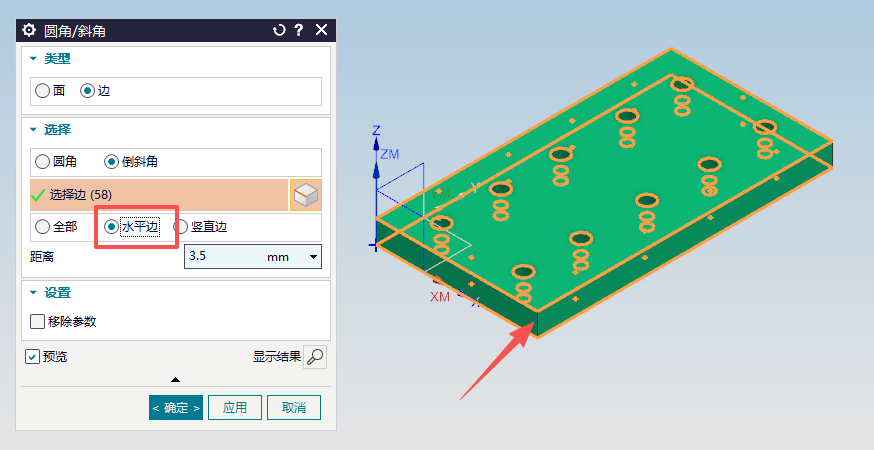
倒斜角边想批量选择时,可以根据边方向使用水平边、竖直边等选择功能,也可以把常用选择命令做成快捷键。
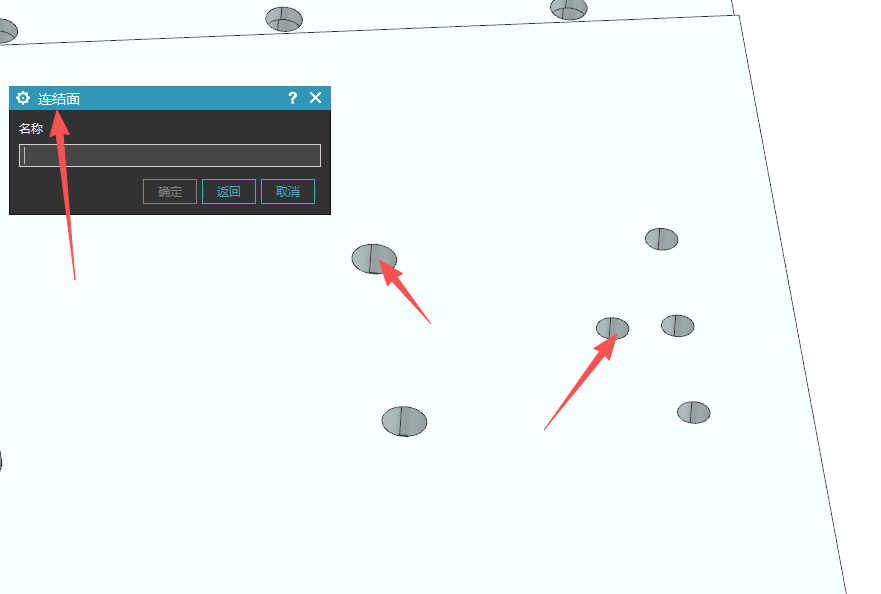
模型孔边或连接面不理想时,不一定要找模圣专用命令。NX 自带“优化面”可用于部分面处理场景,操作通常是选择对象后确认。
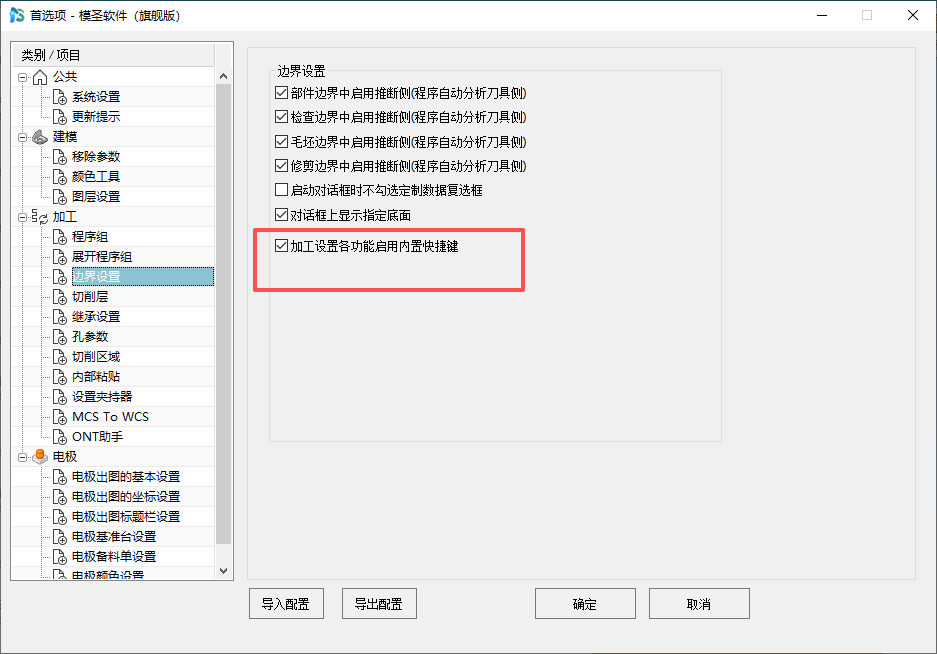
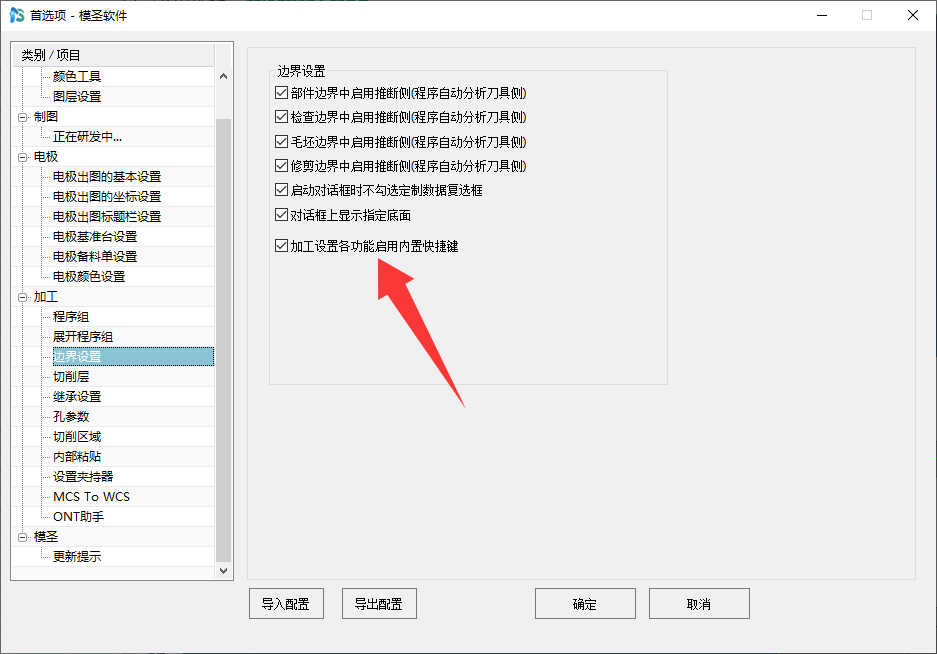
添加操作或选择对象时不能用鼠标中键确认,可到首选项里的快捷键相关设置中检查是否勾选了中键确认。勾选后再测试添加流程。
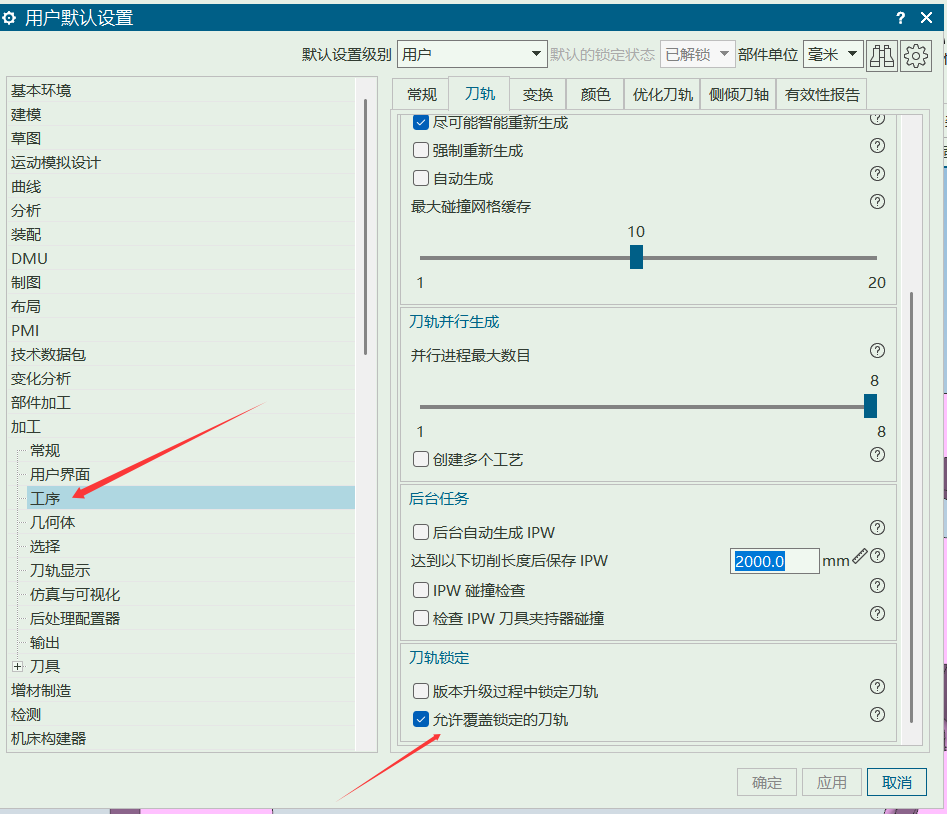
刀轨锁定后如果仍然重新生成,先检查 UG/NX 首选项里是否启用了“刀轨锁定以后不能计算”相关设置。锁定的意义是防止已修改刀路被重新计算覆盖,重新生成本身会破坏修剪后的结果。
NX 背景颜色想长期保留,通常要改首选项或建模模板。只在当前文件中改背景,换新文件后可能不会继承;若希望每次新建都生效,需要修改默认模板或用户首选项。
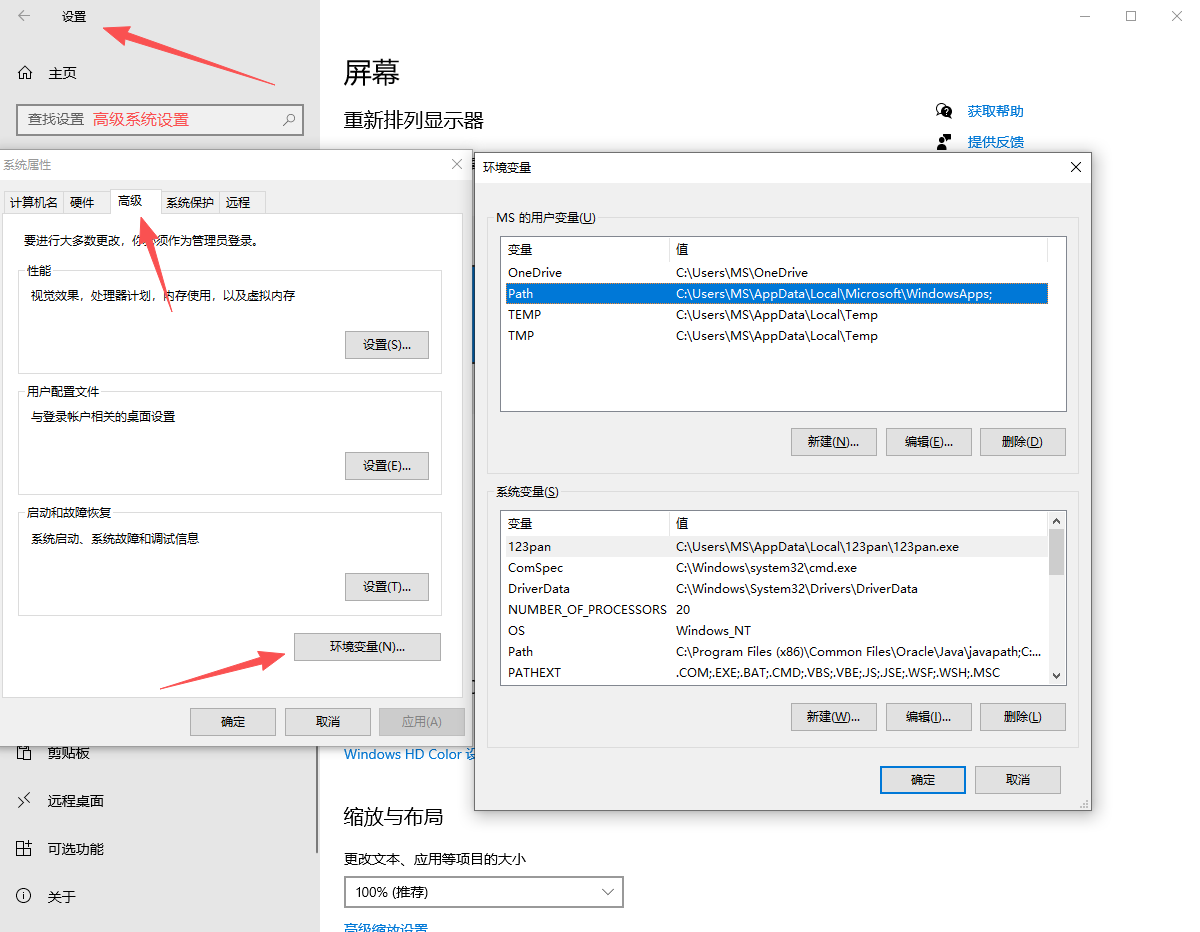
低版本 NX 中自适应自下而上切削选项可能不直接显示,可检查 UGII_CAM_ENABLE_ADAPTIVE_BOTTOM_UP_CUTTING 变量;高版本通常已经自带。
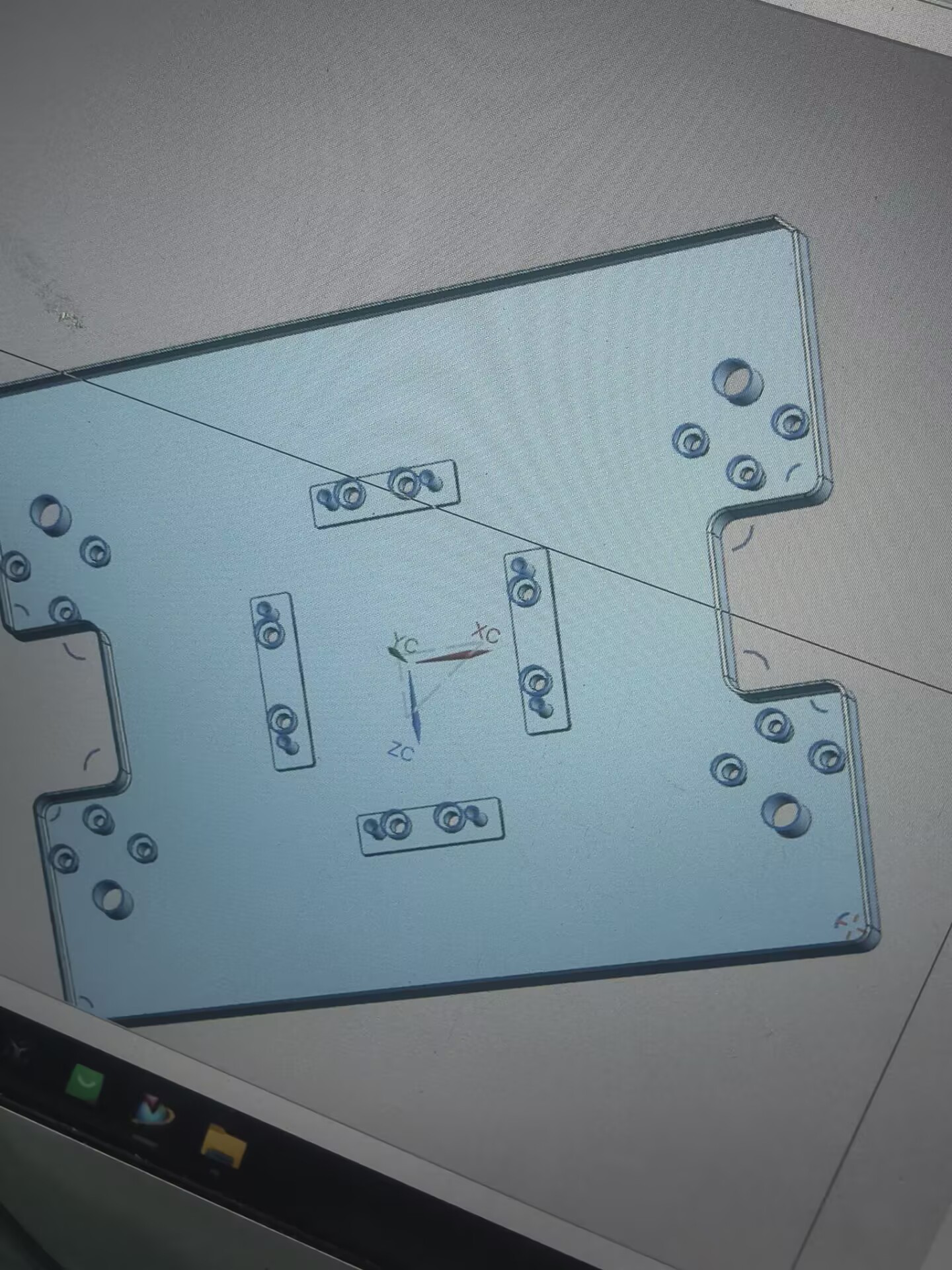
修补开口、补片或填充孔时,如果整片补面把孔一起封住,可以先补完整面,再用拆分体或拉伸把孔重新打开;盲孔和通孔要分开确认。
板类产品需要反复创建定位圆时,如果当前只有动态圆而没有自动相切布圆功能,可以把常用定位结构预先放到模板固定图层,或录制宏来减少重复绘制。
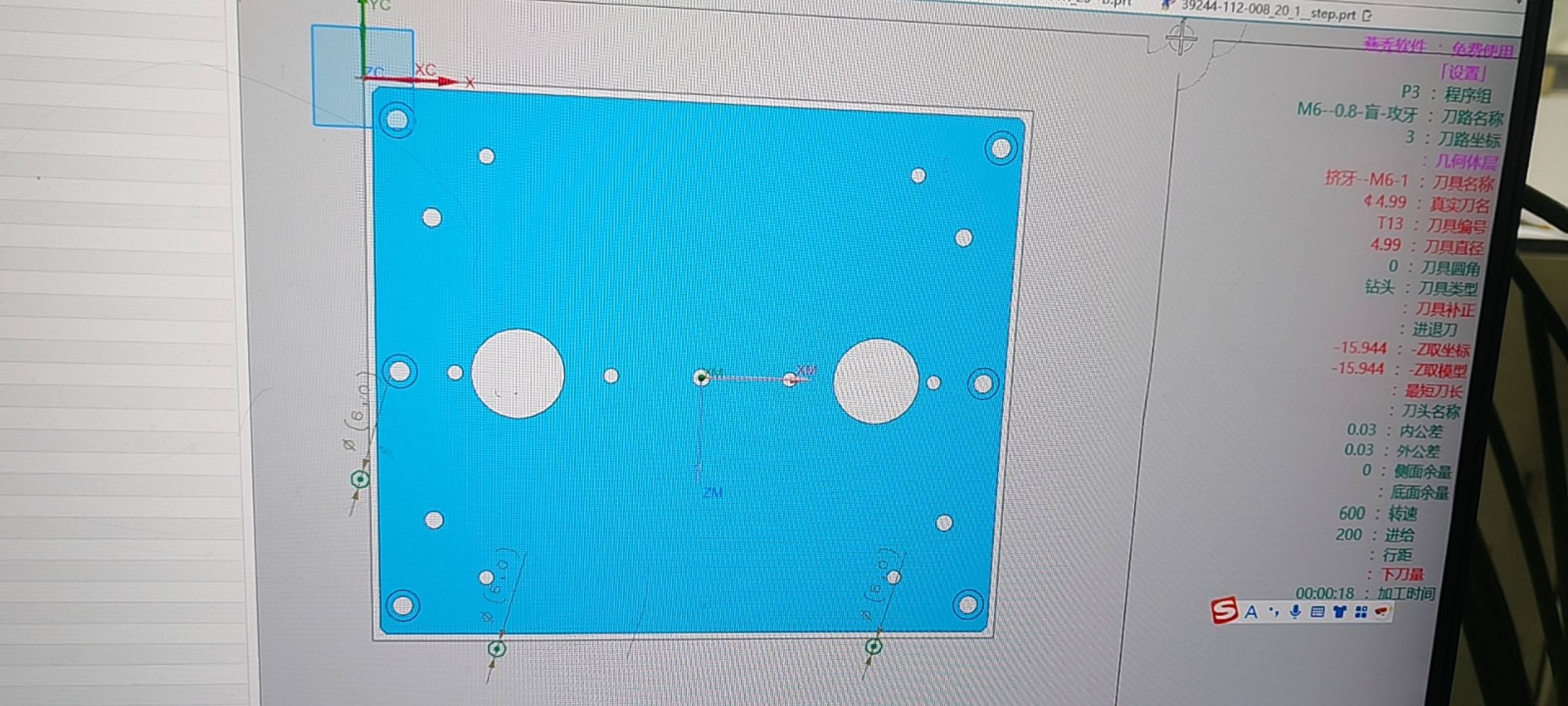
摆正体坐标每次都要手动转时,可用“面 + 包容体”的方式先选面,让系统自动识别面的法向为 ZM+,再指定小圆球;必要时用 END 键切换轴测视角辅助选择。
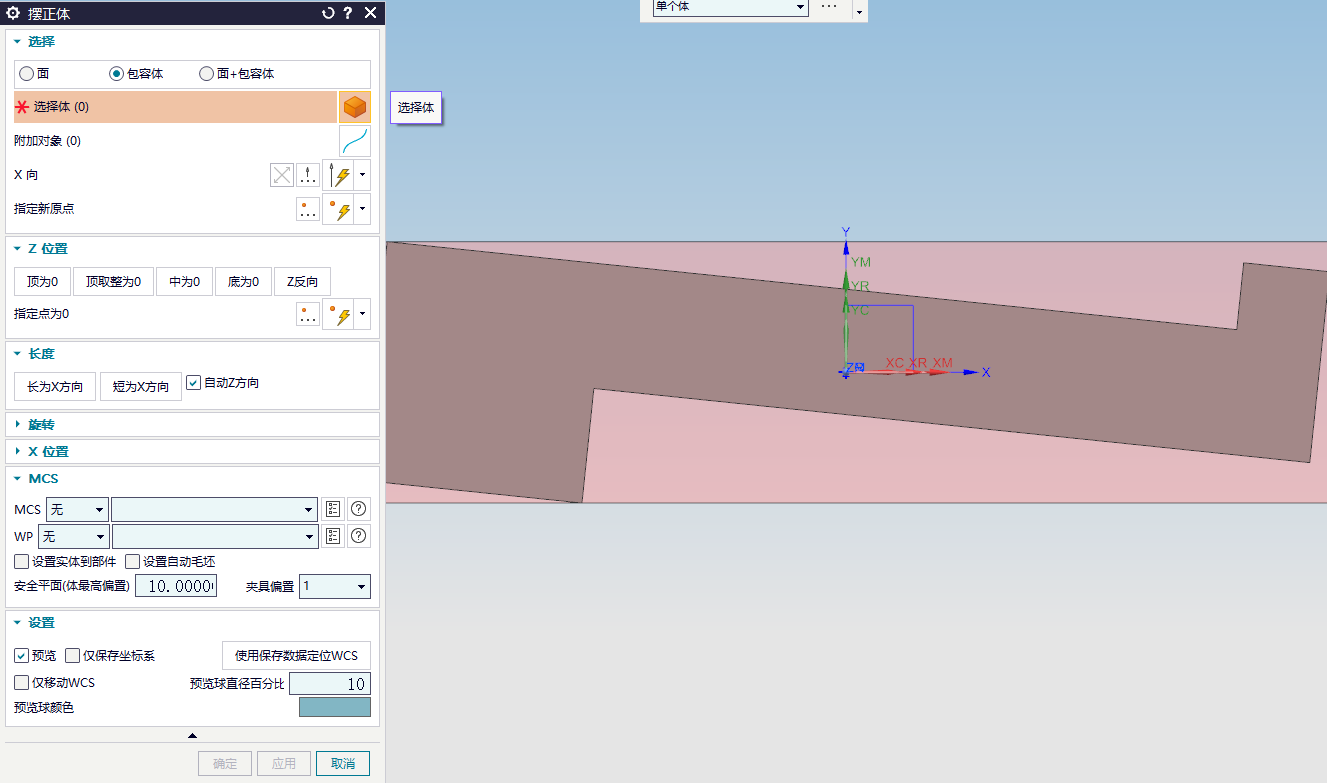
两点分割无法选到体上的点或分割结果不准确时,可尝试改用平面分割;平面分割对模型上的点、面和方向控制更直观。
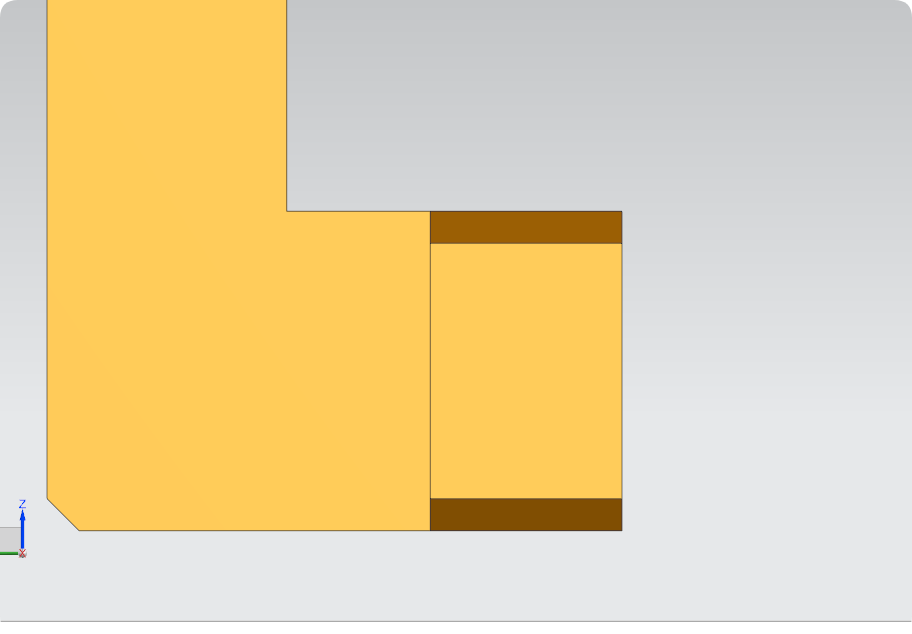
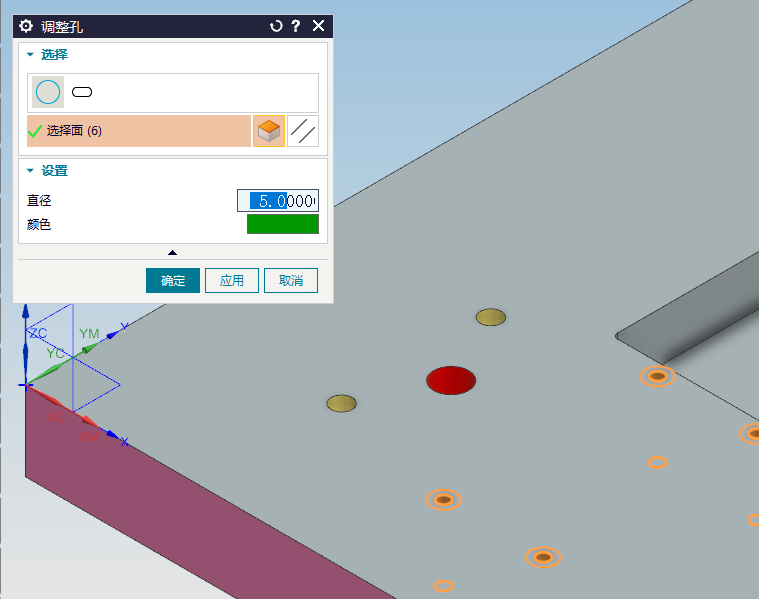
在制图或标注界面中想批量调整孔直径标注时,可先尝试双击需要修改的标注值进入编辑状态,再按当前图纸规则统一处理。
部件边界中鼠标中键添加新集时直接退出界面,通常可先检查首选项里的相关勾选项。开启后重新操作即可恢复。
NX 角色或界面布局偶尔丢失,常见原因是异常关闭导致配置未正常保存。已保存过角色时,可重新点击对应角色恢复。
如果鼠标中键加右键的视图平移方式不好用,可尝试 NX 常用组合:Shift 加鼠标中键用于平移,Ctrl 加鼠标中键用于缩放。若仍异常,再排查鼠标或输入法冲突。
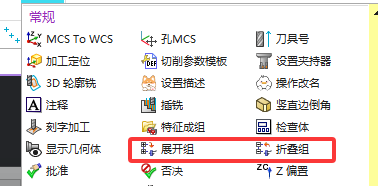
需要批量展开或折叠程序组时,可先在 NX 自带命令中查找对应入口。该类操作不一定需要额外配置,通常可通过程序组导航器或右键菜单完成。