型腔铣出现提示时,先做过切检查,没报错一般可继续
型腔铣生成时出现提示,不一定代表刀路不可用。可先做过切检查和刀轨复核;如果过切检查没有报错、刀轨连续且加工区域正常,一般可继续使用。
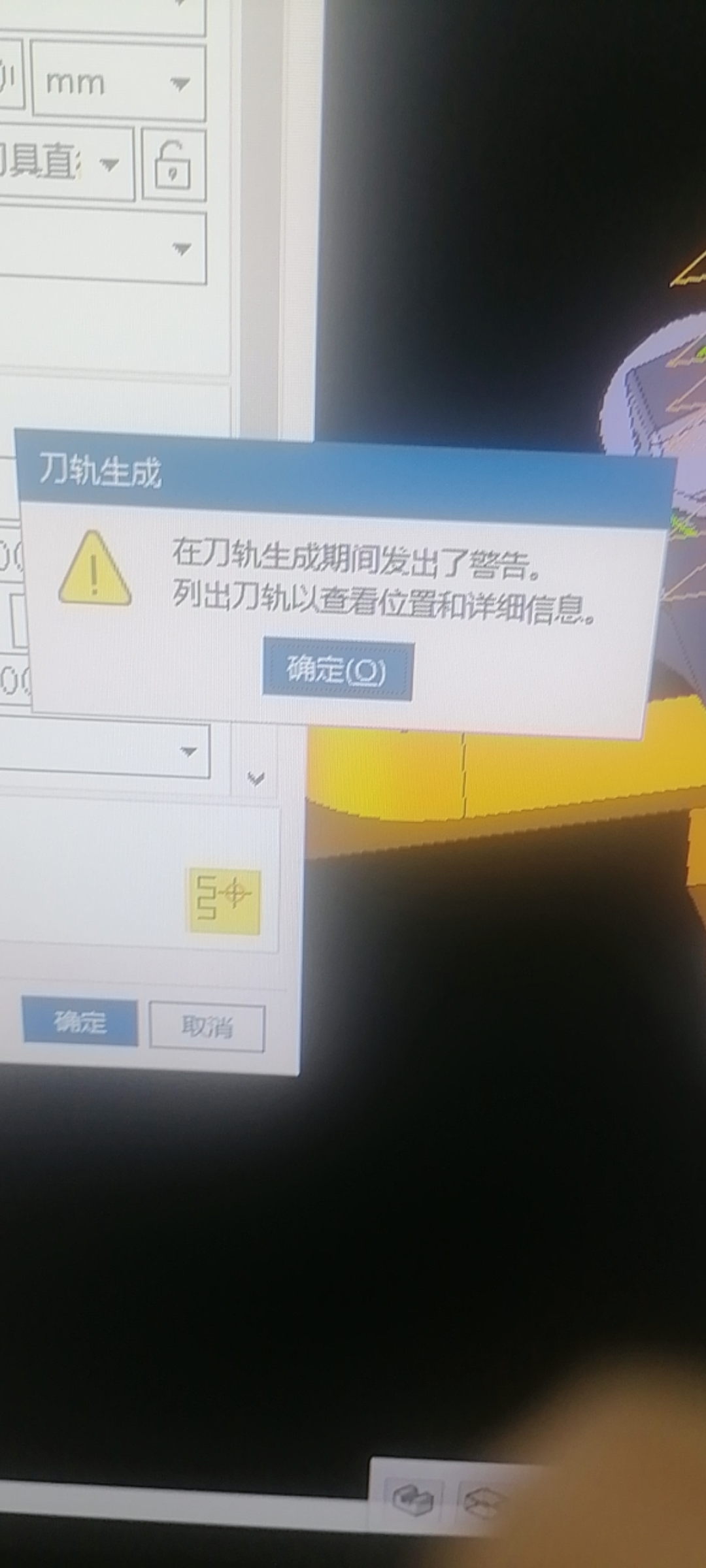
型腔铣生成时出现提示,不一定代表刀路不可用。可先做过切检查和刀轨复核;如果过切检查没有报错、刀轨连续且加工区域正常,一般可继续使用。
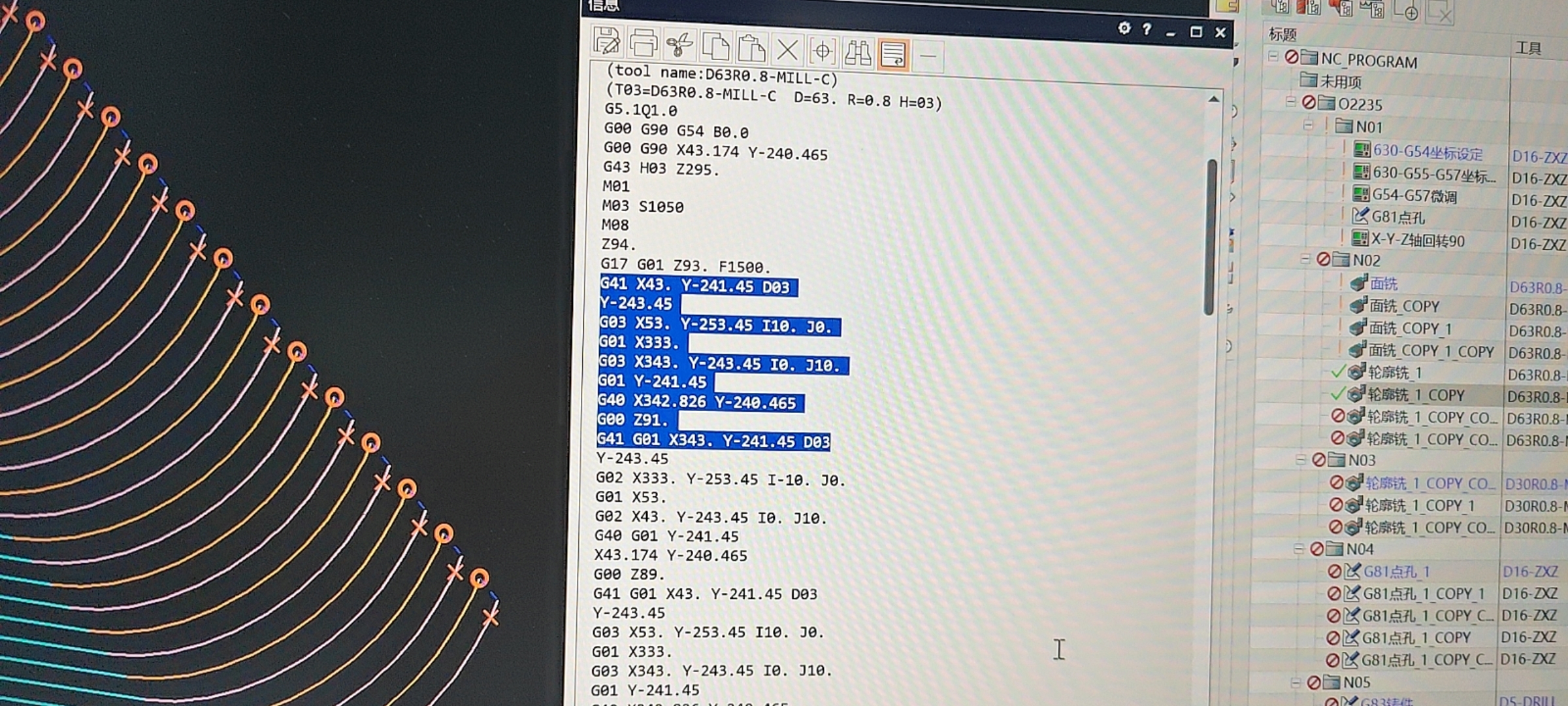
3D 轮廓、轮廓铣编辑刀轨后再做混合或半径补偿时,G41/G42 输出方向可能和预期不一致。遇到这类刀路不要只看图形,应同时检查 NC 代码、补偿方向、进退刀段和过切风险。
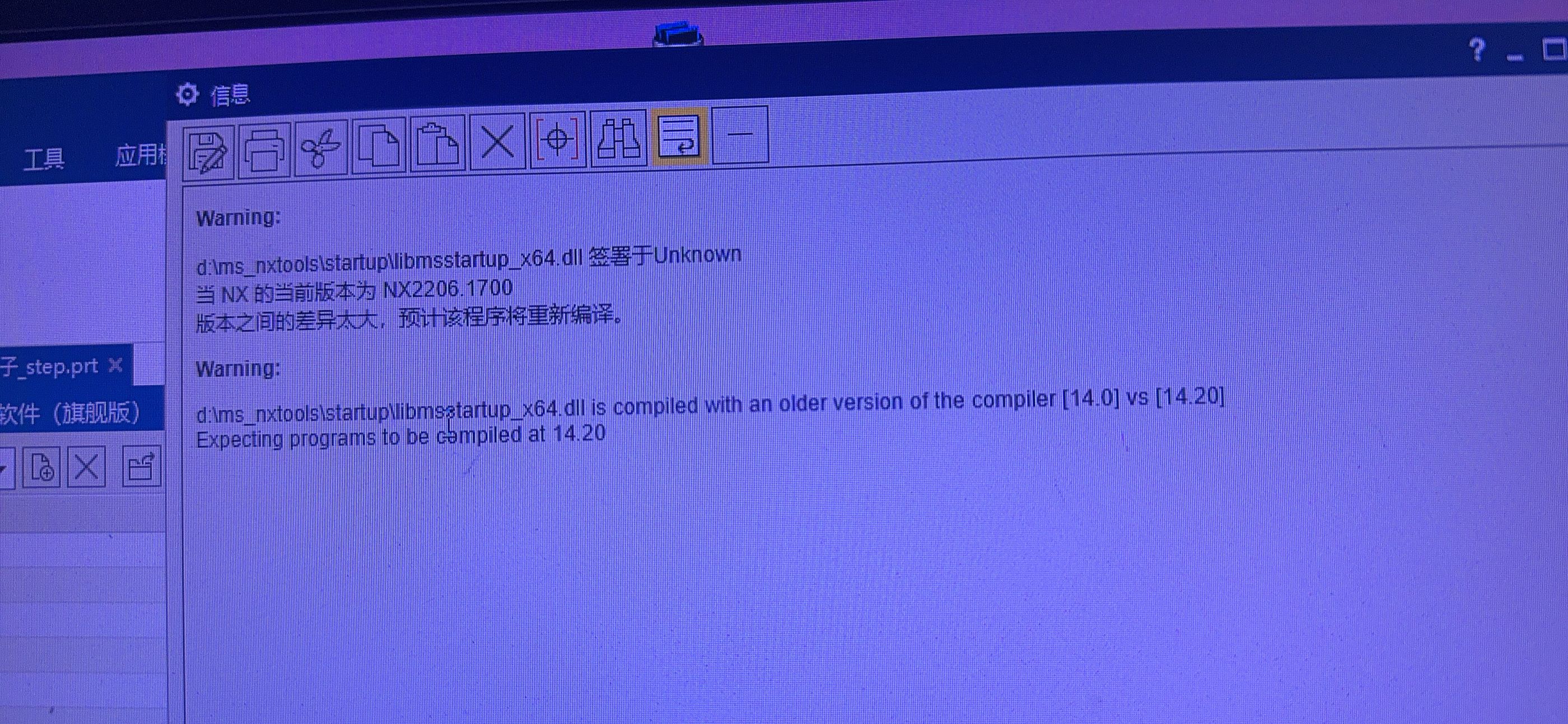
零件自动编程打不开、频繁崩溃,或提示版本之间差异太大时,先备份现有配置,再使用最新安装包重新安装或替换。不要在未备份的情况下直接覆盖配置。
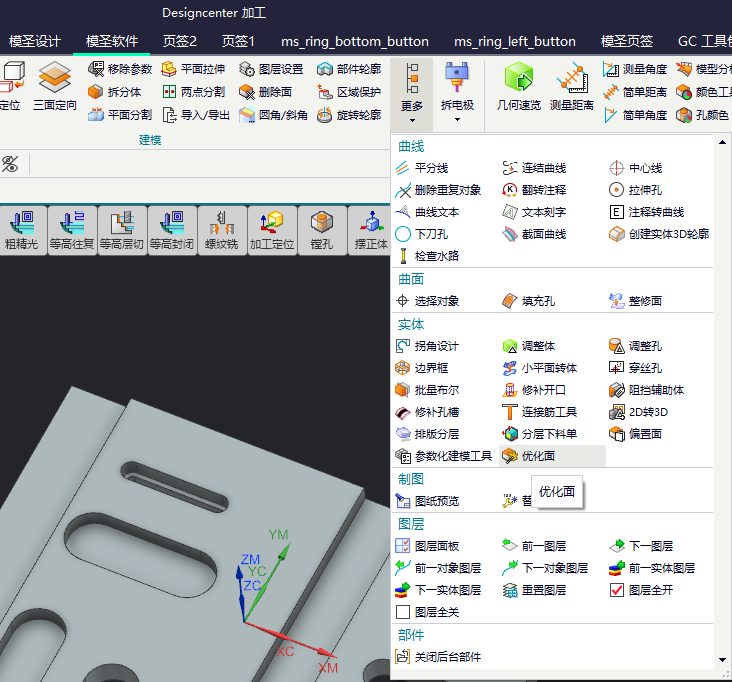
自动编程后没有打孔刀路时,先执行优化或重新匹配孔策略,再检查孔特征、模板名称和操作名称是否能被识别。提示找不到名称时,通常要回查对应操作或模板命名。
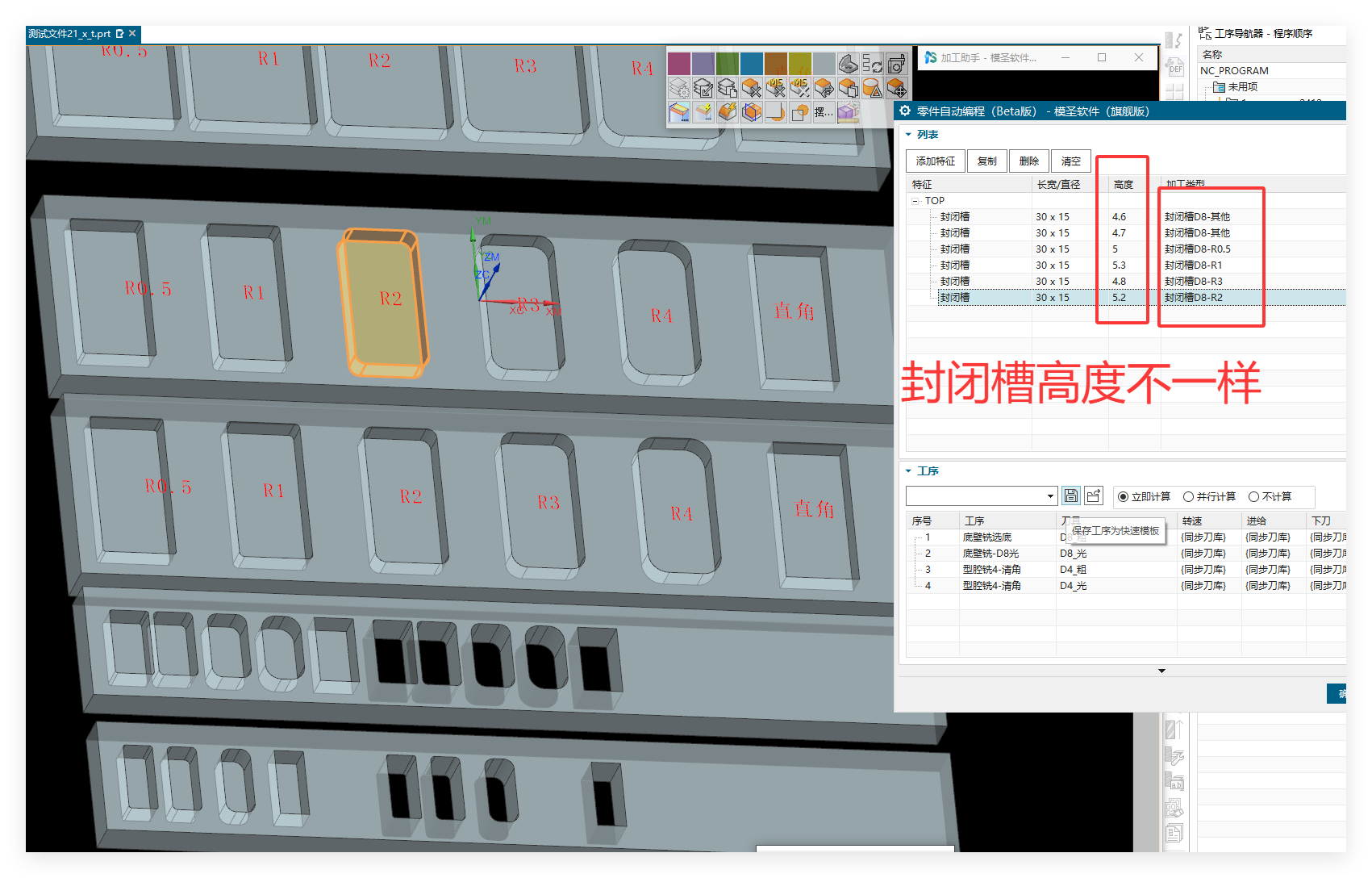
封闭槽高度一致时 R 角识别异常,应先判断系统是否已经按不同 R 角给出清角刀;若只是划分不够精细,可点开拆分进一步处理,持续漏识别再按策略识别问题复核。
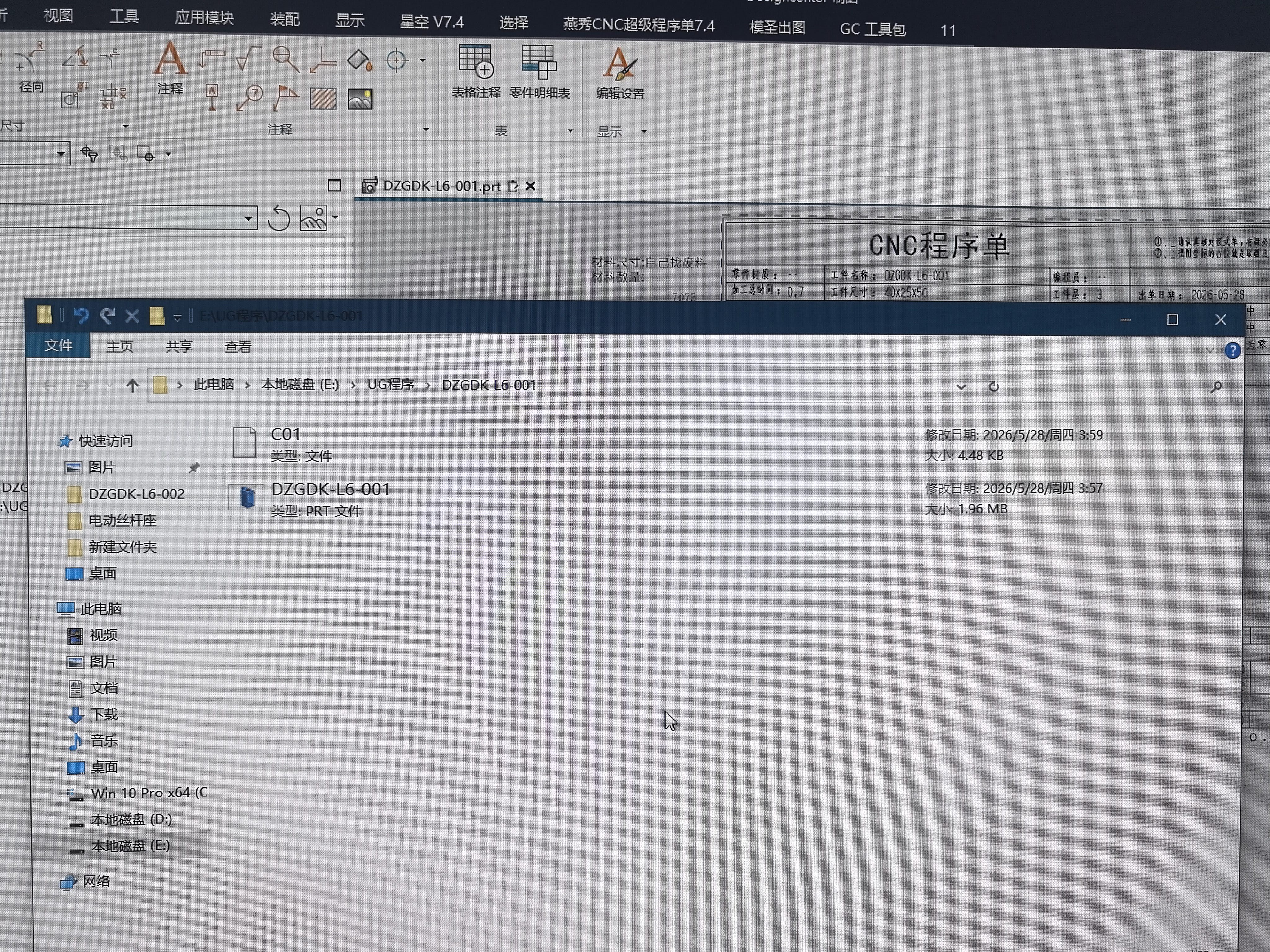
后处理输出的程序类型不符合预期时,优先检查当前选择的后处理器、输出扩展名、程序类型和机床配置。只看程序文件本身不够,需要回到后处理配置链路排查。
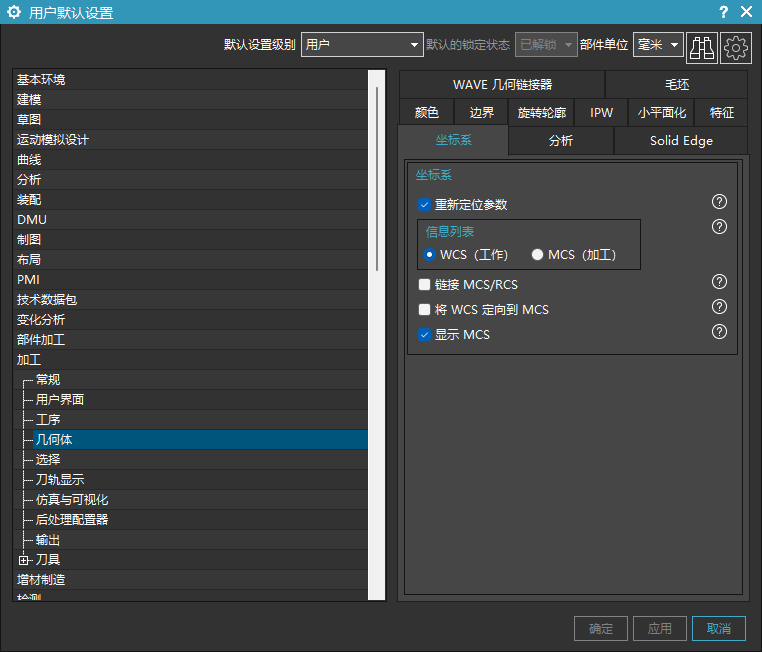
单击加工坐标系不显示位置时,先确认 MCS 显示已经打开,再检查坐标显示相关首选项。如果部分坐标能显示、部分不能显示,应进一步判断是否为对象状态或文件环境问题。
多面加工时打孔下刀方向没有按指定方向执行,常见排查方向是安全平面、指定方向和几何体层级。安全平面设置不合理时,可能导致刀路看起来没有按预期方向下刀。
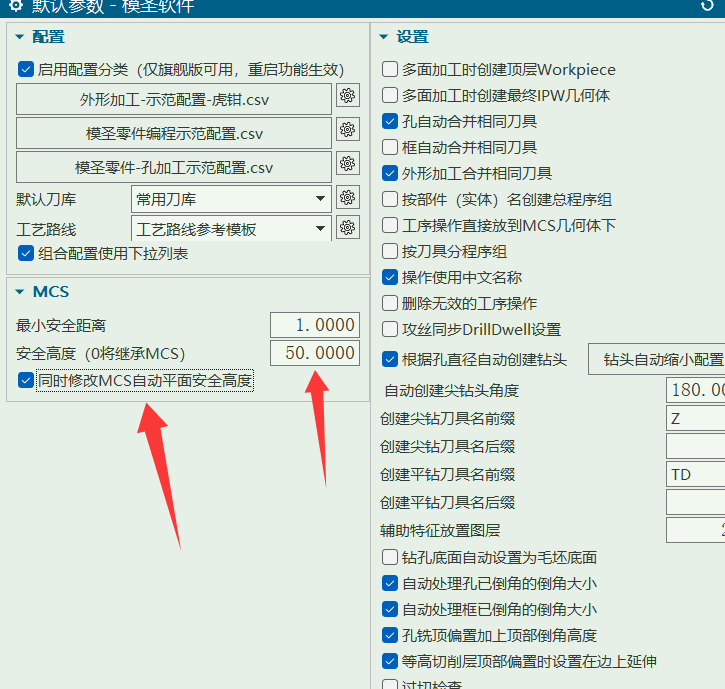
批量导入有时执行较慢,点击后不要立即重复操作。可先等待一段时间,再检查导入结果、路径和配置是否正确。
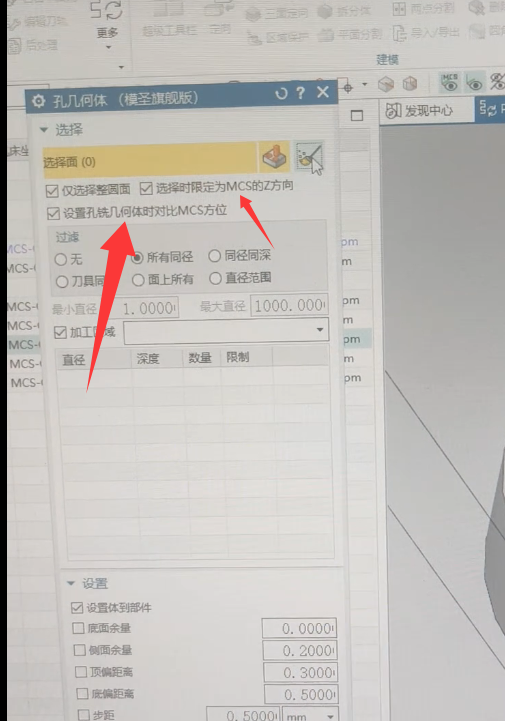
孔几何体命令选不上孔时,先用其他图档验证是不是当前文件问题,再尝试右上角重置。若导柱孔后面有沉头导致选不上,可临时删除沉头或改用切削区域选择。
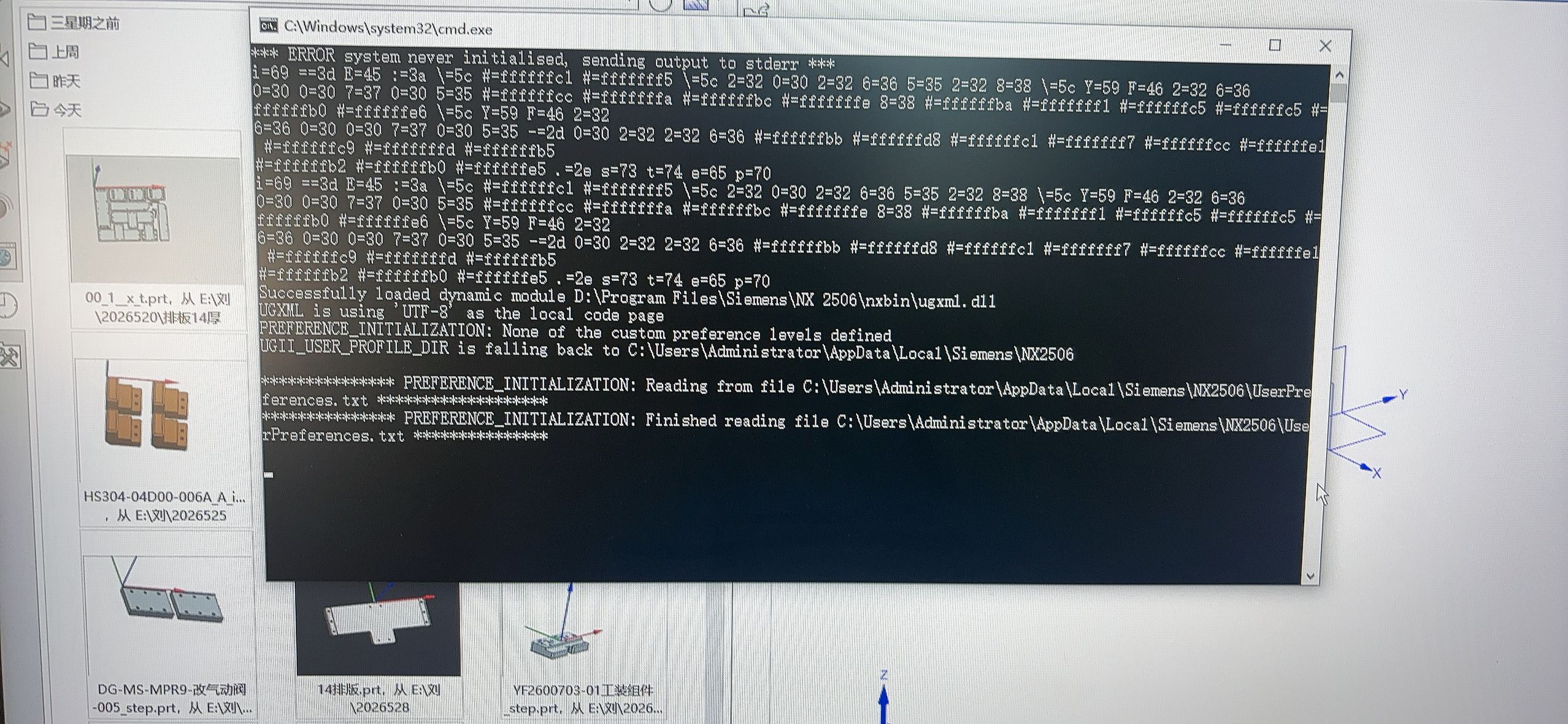
后处理完成后弹出的信息窗口变成空白,且最近才出现时,可先按 NX 版本、后处理配置、界面组件和近期环境变化排查。若程序本身正常输出,可先不影响加工,但需要保留环境信息。
自动编程在某个工件上崩溃,但换一个工件正常,通常应优先怀疑当前模型或该文件数据。可先优化面、导出中间格式再导入,或拆分特征定位问题区域。
连接筋可用于不好装夹工件的稳定加工,让工件保留筋位连着加工。如果结果变成全包围方块,说明连接筋尺寸、外形边界或加工范围需要重新调整。
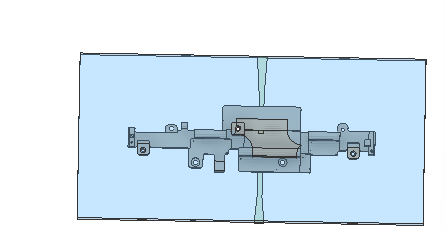
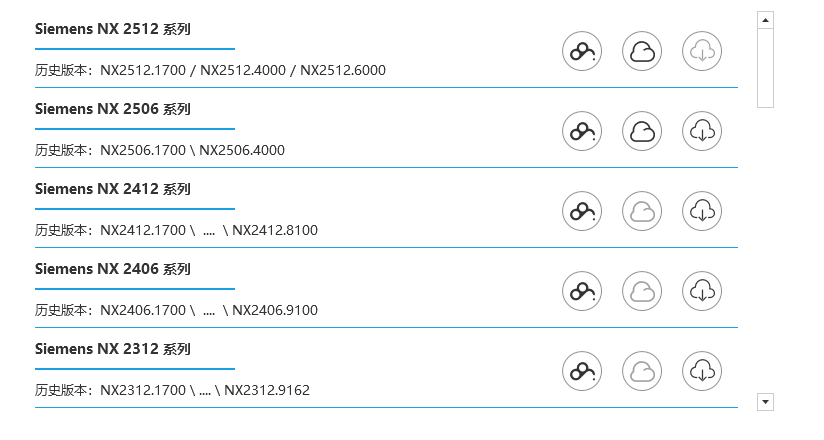
许可证安装过程中一直报警、装不上时,先使用 CAP 的一键安装入口;如果仍然报警,要怀疑安装包来源或包文件完整性,不建议继续使用来源不明的安装包。
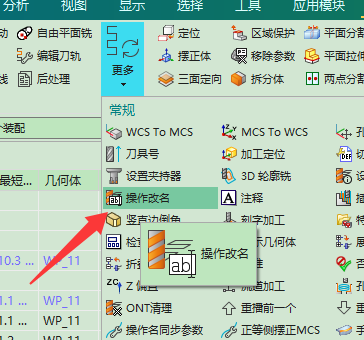
操作改名时希望根据选中的程序名自动生成 P3-01、P3-02 这类分组流水号,如果变量列表中没有“选择对象名称”变量,就不能完全自动按选中名称分组。当前可用全选整体流水号,或手动分组处理。