
程序单里同刀号不同刀名,怎样分开列出?
程序单需要把同一刀号下的不同刀名、不同刀补分开列出时,可以到程序单配置的默认设置中检查公共参数 3。若只是同刀号不同刀名,重点看同刀号分列;若是同一条程序里刀补不同,重点看刀补分列相关选项。

程序单需要把同一刀号下的不同刀名、不同刀补分开列出时,可以到程序单配置的默认设置中检查公共参数 3。若只是同刀号不同刀名,重点看同刀号分列;若是同一条程序里刀补不同,重点看刀补分列相关选项。
批量件或自动化流程中,如果同一把刀既要加工精孔又要加工面,程序单和现场执行容易混淆。更稳妥的做法是按用途拆分程序组,例如把精孔和面铣分开,再按工艺顺序插入倒角、补刀等工序。
输出程序单通常从后处理入口进入,选择需要输出的程序组即可。程序组选择正确后,再按当前模板输出 NC 程序和程序单文件。
工序批量 ID 设置的配置文件位于模圣数据目录下的 MsAutoCamMassed\SysSource\CamOperBatchID。配置文件用于批量维护工序 ID 规则,配合页签或自动化流程可减少逐个添加 ID 的工作。
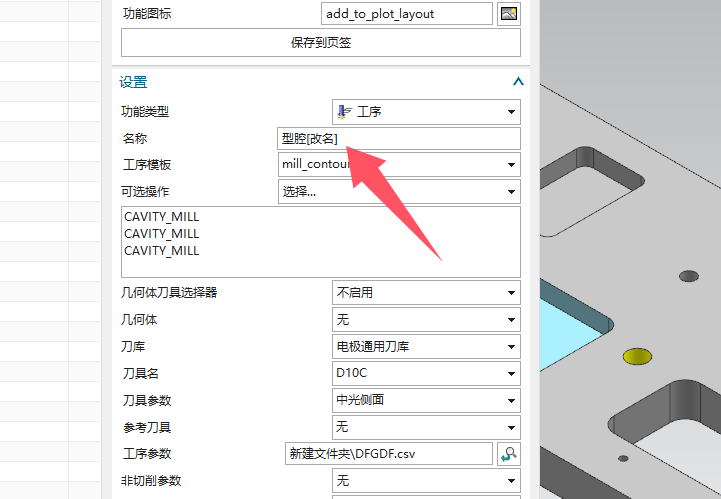
页签配置中如果名称写成“原名称[新名称]”这类格式,括号里的内容通常用于指定要改成的新名称。没有写括号时,可能不会触发改名或只保留原名称。
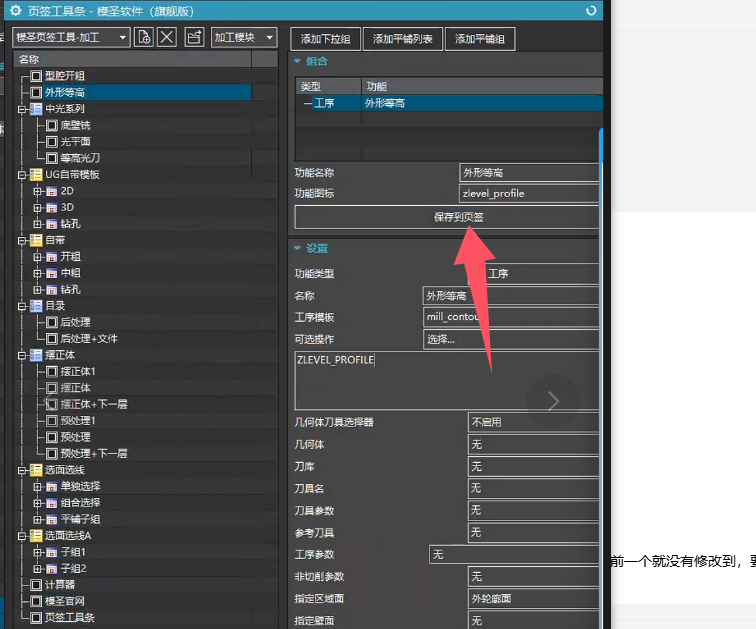
页签工具条中编辑多个功能项时,如果当前项没有保存就切换到下一个,前一个修改可能不会生效。正确流程是改完一个功能后先保存到页签,再继续编辑其它功能。
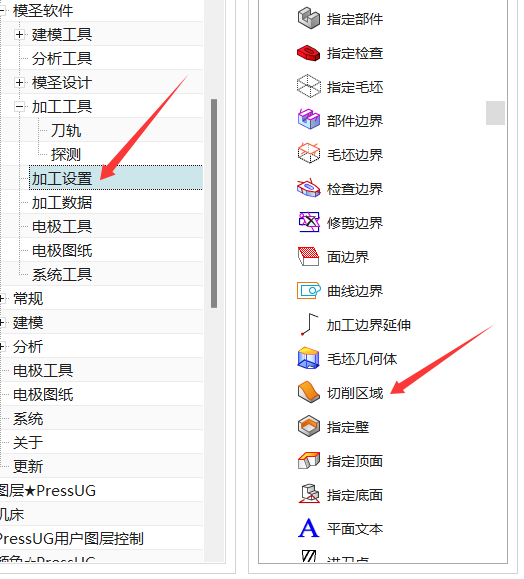
需要手动指定或重新选择切削区域时,可以在 NX 定制命令中找到模圣软件的加工工具分类,再进入加工设置,里面有“切削区域”等常用选择命令。
页签功能图标可以使用自定义图片路径。配置时填写图片的完整文件路径,并带上正确后缀名;保存后重新打开页签验证图标是否显示。
页签配置不建议一开始就追求完整自动化。更稳的方式是先用自己已经稳定的编程模板,从最常用、最简单的工序开始配置,边干活边补充。
页签里不一定能直接放一段快捷键操作,但可以通过功能 ID 调用部分命令。程序视图、几何视图、刀具视图等命令可在 NX 定制或快捷键设置中查找对应 ID,再用于页签或工具条配置。
页签配置中通常不是凭空生成策略,而是调用已经保存好的加工模板。做孔开粗等策略时,可以先在加工环境里保存对应模板,再在配置中把该策略指向这个模板。
自动编程处理多个台阶深度、不同深度槽或底壁铣自动深度不稳定时,如果勾选了合并刀具,深度可能按某一段带出。遇到不同深度槽,应先取消合并刀具测试;必要时改用 IPW、选壁、万能型腔铣或拆分策略处理。
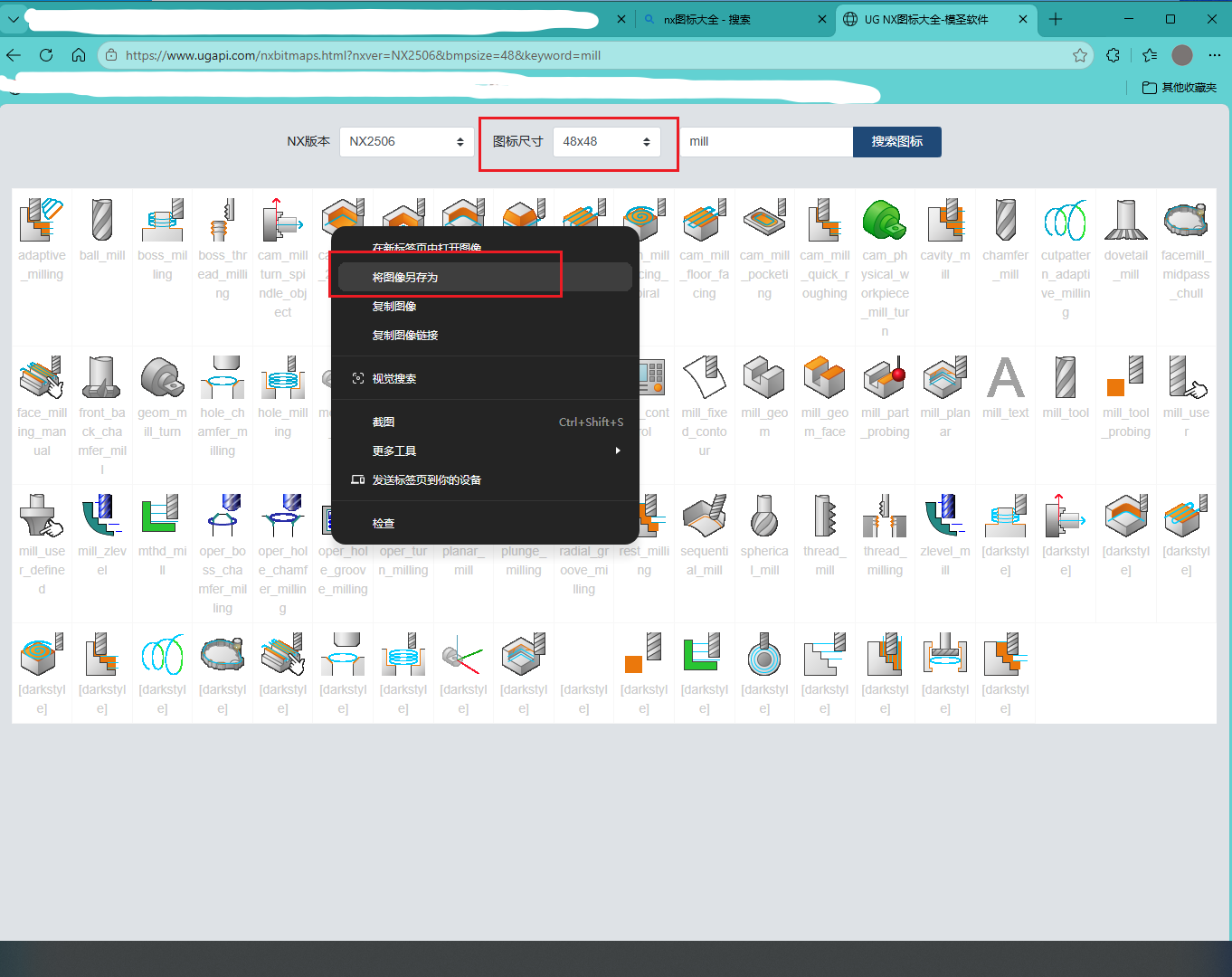
页签图标使用 UG 自带图标时,有些图标显示会比较小或不清楚。可以在图标工具或 NX 定制里复制合适的图标名,也可以使用自定义图片,图片位置不必固定到某个目录。
页签配置中的“可选操作”可以理解为当前功能可调用的模板工序列表。配置后,使用时可从列表中选择需要的模板工序,效果类似从预设模板里挑一个操作。

制作用于模圣调用的加工模板时,通常不建议勾选“如果创建了父项则创建”。用于普通模板保存的对话框选项,可能导致后续通过模圣插入坐标系、几何体或程序模板时出现不必要的弹窗或模板行为异常。
