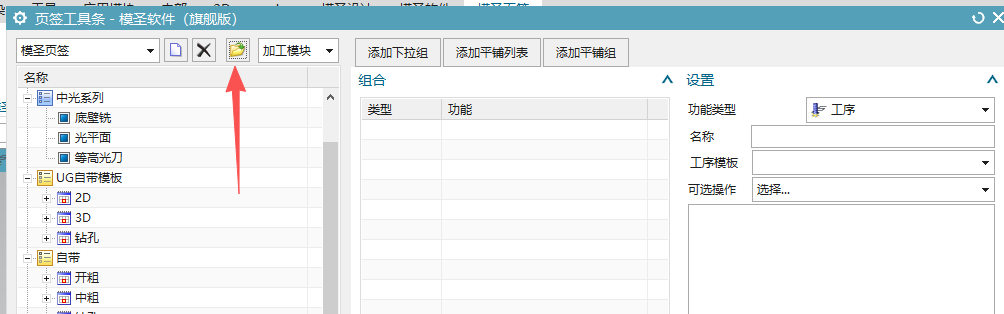
页签配置和实际 UG 页签错位时,可以右键修复后重启 NX
页签配置界面正常,但 UG 顶部页签下拉内容错位、数量不对或命令串位时,可在页签配置空白处右键执行修复,保存后重启 NX。
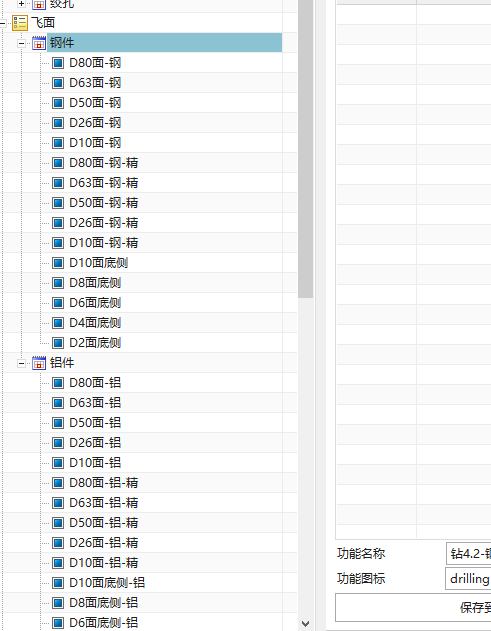
页签配置界面正常,但 UG 顶部页签下拉内容错位、数量不对或命令串位时,可在页签配置空白处右键执行修复,保存后重启 NX。
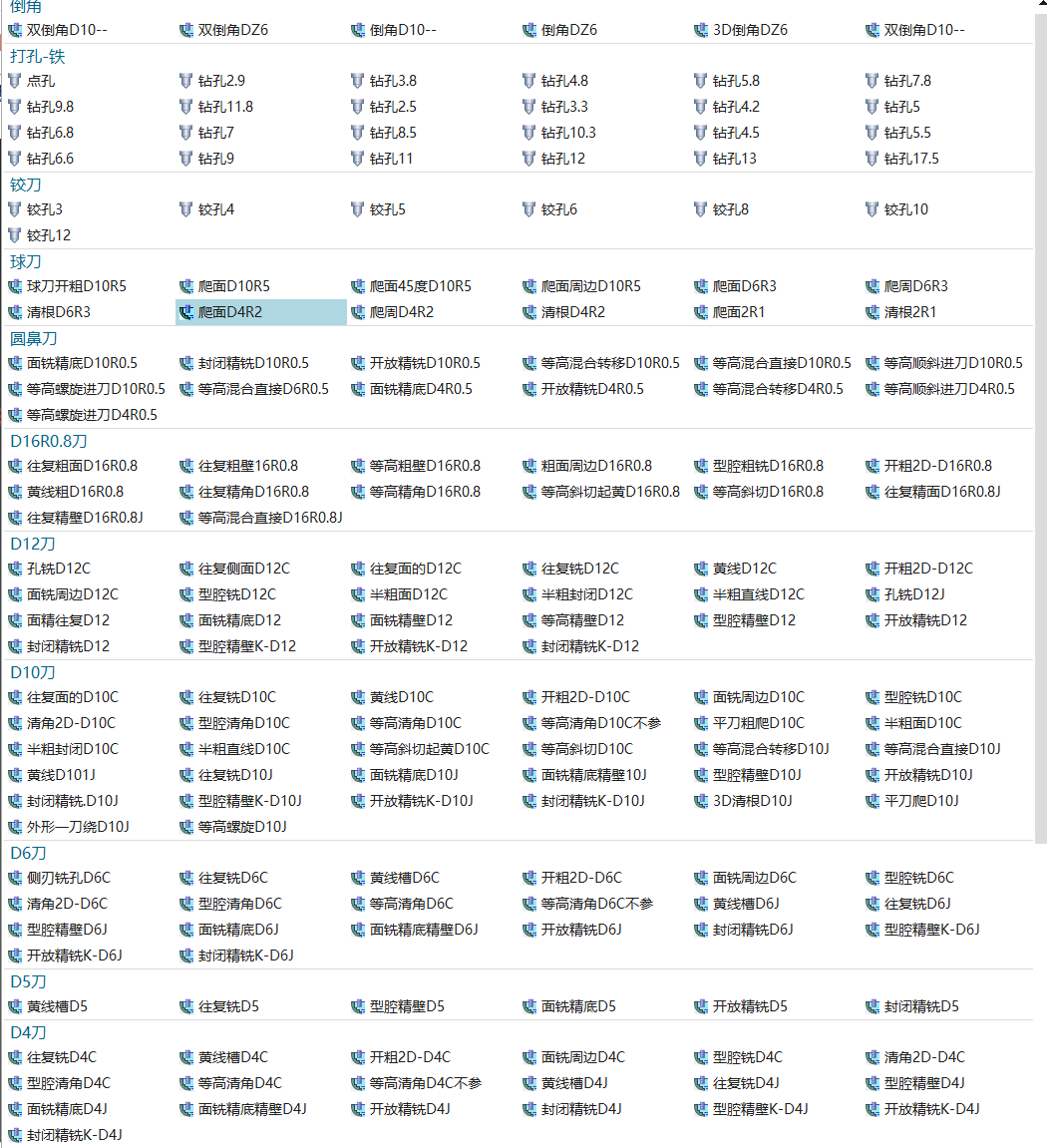
页签工具可以按常用策略、刀路类型或工艺习惯配置快捷入口。配置过多命令会导致界面密集、维护困难,建议按功能分组。
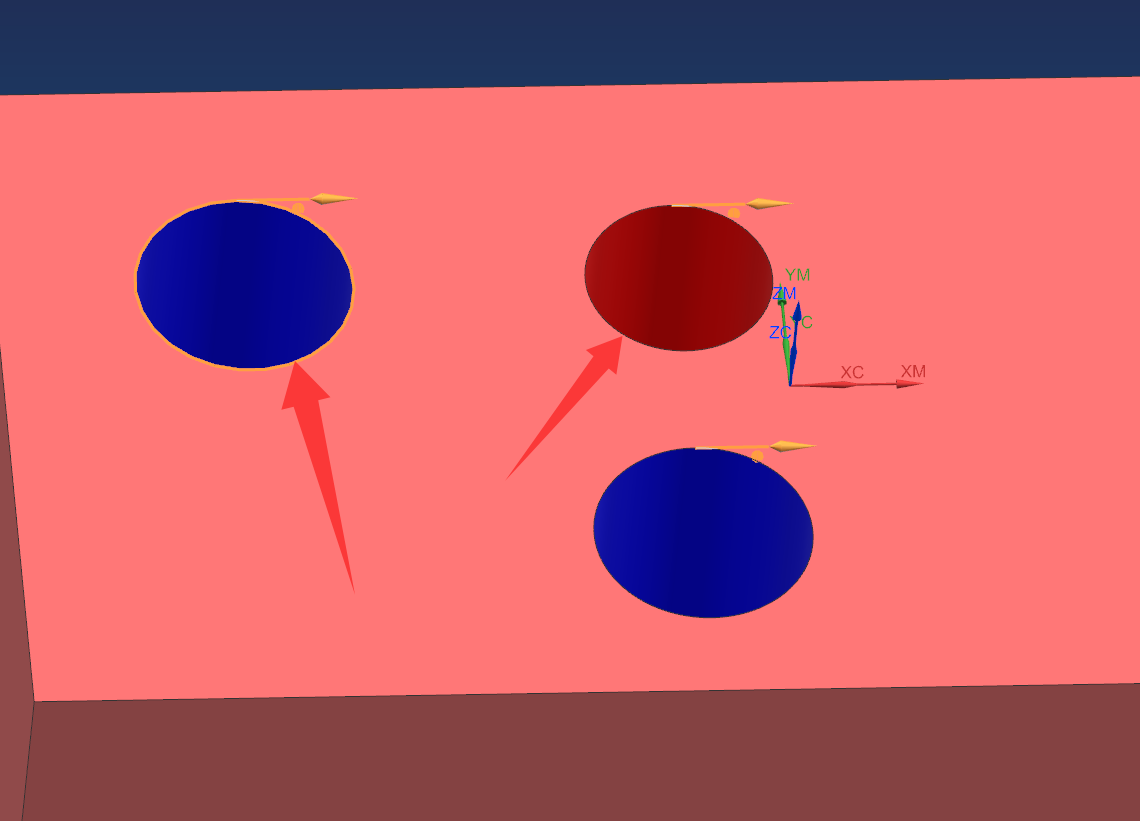
部件边界或指定底面线很多时,单独找某一条线可能不明显。可以先调整 NX 预选颜色、线框显示和预览方式,让目标边界更容易区分;若只想去掉少量边界,也可以直接修剪边界。
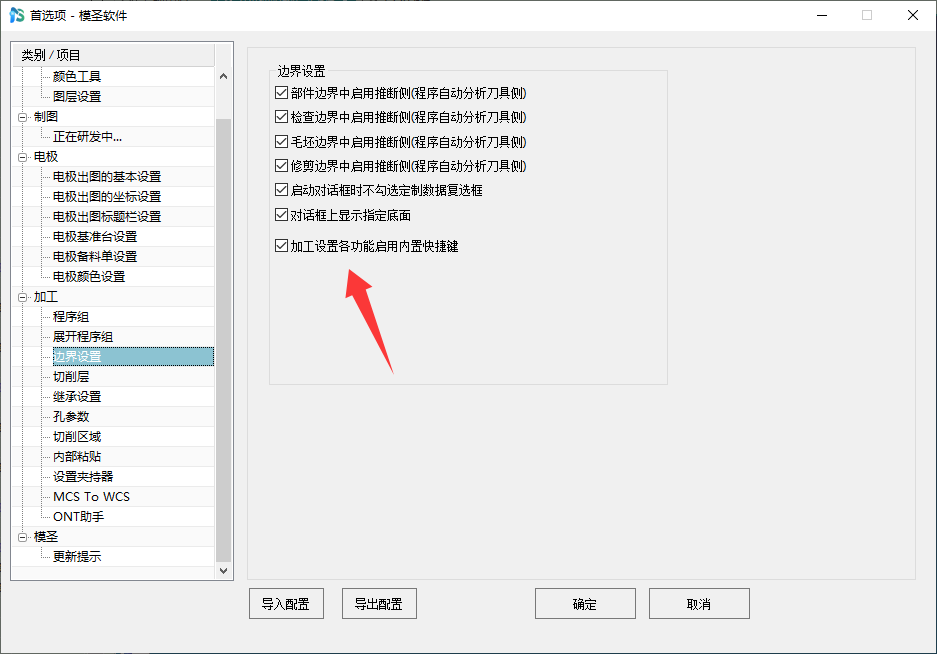
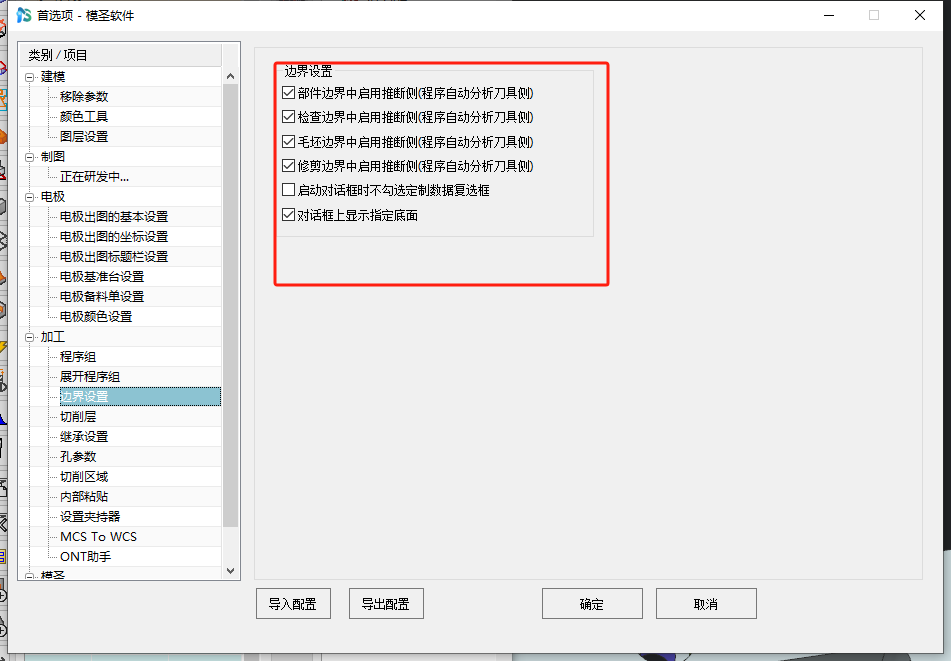
鼠标中键行为或边界相关快捷操作异常时,可到模圣软件首选项的加工边界设置里检查开关。新版中部分底部快捷键、边界推断和中键确认行为由首选项控制。
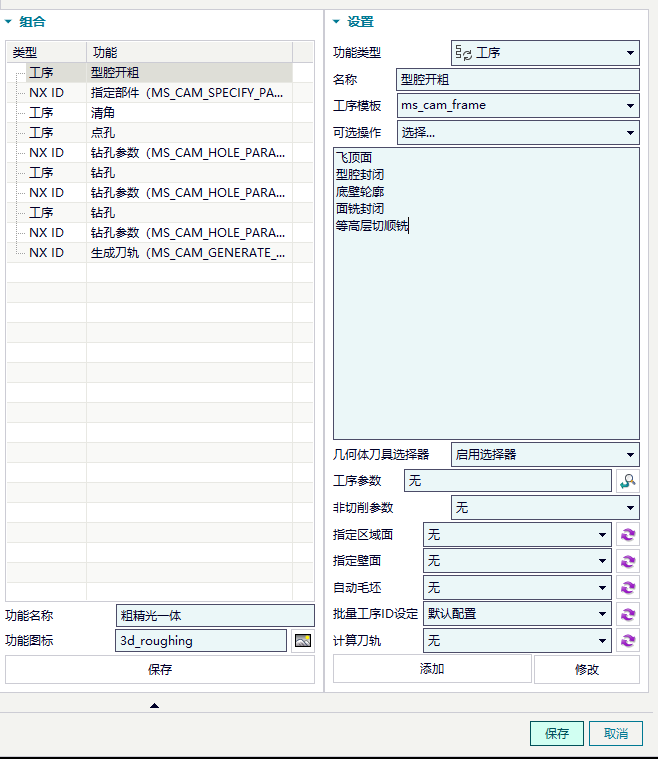
超级工具条和页签更适合按模圣框架配置固定流程,通过功能 ID 连续调用命令;它不是 UG 二次开发工具,也不是录屏式宏,但能把插入模板、选面选线、切削层、换刀等常用步骤串起来。
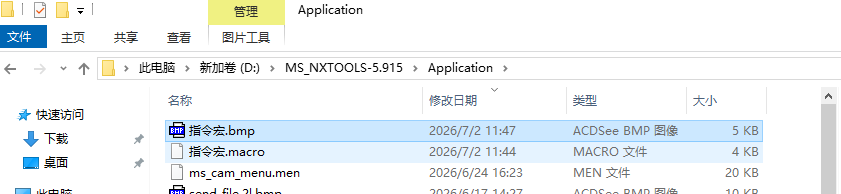
页签图标或文件夹图片预览为空时,要确认图片是真正的 BMP 格式。仅在截图保存时改扩展名不一定可靠,可用画图或图片工具重新转换为 BMP 后再绑定。
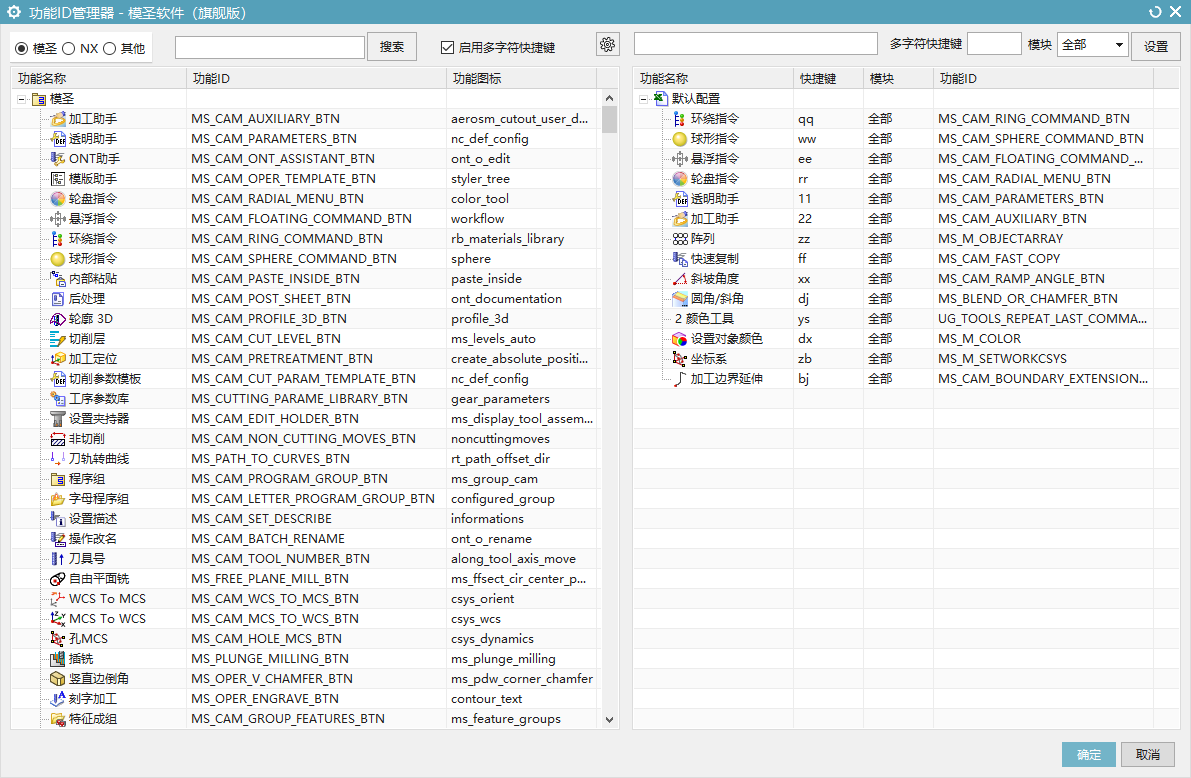
需要查看功能 ID 时,可进入 NX/UG 定制窗口,在键盘设置中定位对应命令;配置工具条时填写功能标识 ID。 也可以启用模圣的功能ID管理器,进行搜索。
页签工具条配置目录可在 MS_NXTOOLS 下的 MosmData\MsAutoCamMassed\SysSource\RibbonToolBar 一类位置查找。升级前可先复制页签目录,升级后再放回,避免自定义页签被覆盖。
页签连续执行主要支持模圣功能 ID;其他插件或 NX 命令 ID 通常只能放在最后作为单次执行命令。
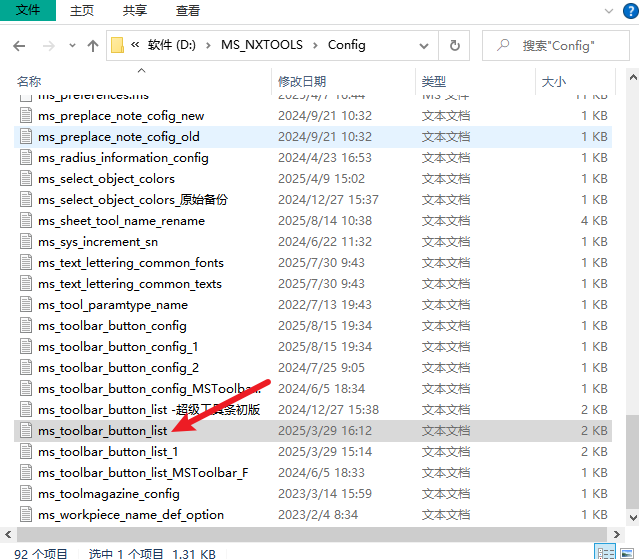
超级工具条配置通常在模圣安装目录的 Config 文件夹中,常见文件名包括 ms_toolbar_button_list、ms_toolbar_button_config 等;迁移前建议整套备份相关配置文件。
指定底面相关显示可以在首选项的加工边界设置中调整。
升级后旧页签配置导入后显示混乱或不对时,建议以全新安装包为基础,把自己的旧配置逐项复制过去,不要直接整体覆盖。
页签模板跨版本失效时,除了检查配置是否加载,也要确认模板是否被高版本 NX 修改保存过。高版本保存后的模板给低版本使用,可能导致自动编程或页签调用异常。
底壁铣、面铣或相关页签模板需要自动带毛坯厚度时,先确认使用的功能和几何选择方式。遇到底面自动计算不准或不稳定时,可以优先尝试“指定壁”相关功能,通常比只依赖底面自动毛坯厚度更可控。
把已经配置好的模板迁移到另一台电脑时,不建议只复制单个模板文件。更稳妥的方式是把模圣安装包、模板、刀库、页签、程序单和相关配置一起打包迁移,再在新电脑上按同版本环境安装或恢复。