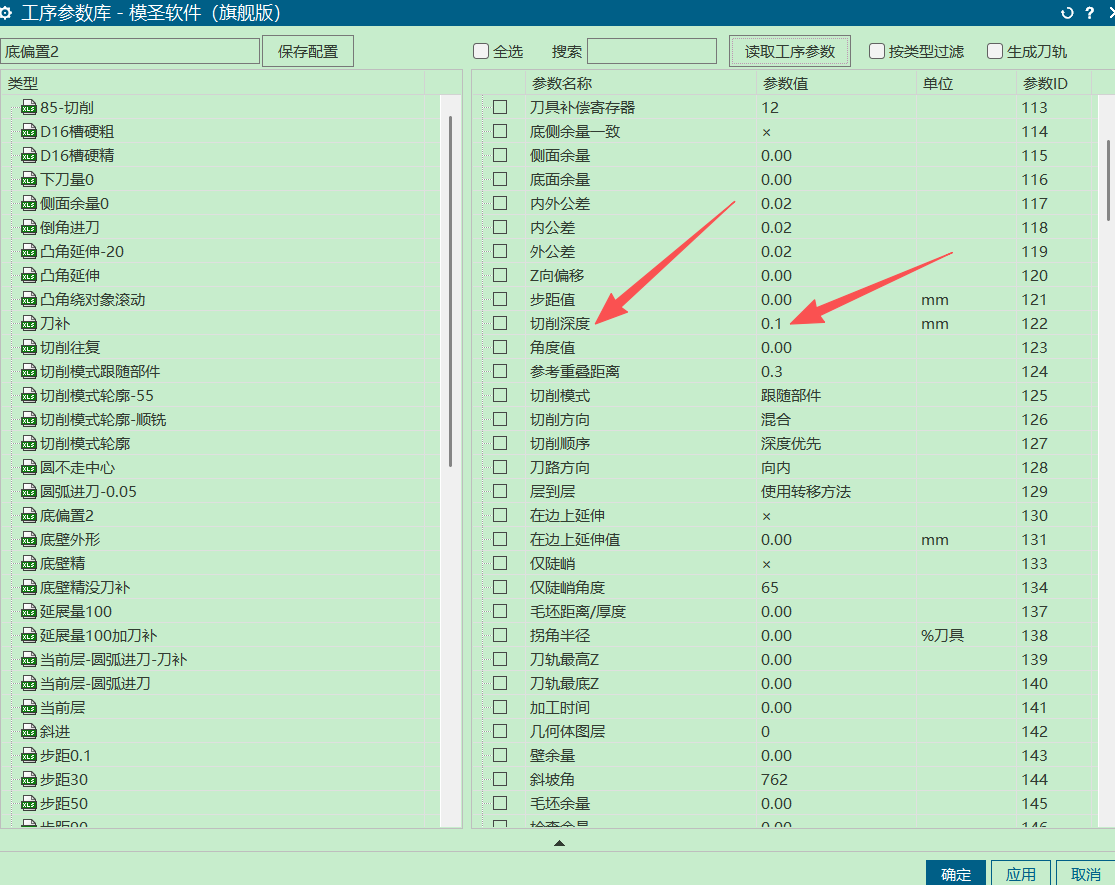
保存到页签后命令不显示,右键修复、保存并重启 NX
保存到页签后的命令不显示时,先确认已保存,然后在配置界面右键修复,再保存并重启 NX。当天验证后命令恢复显示。
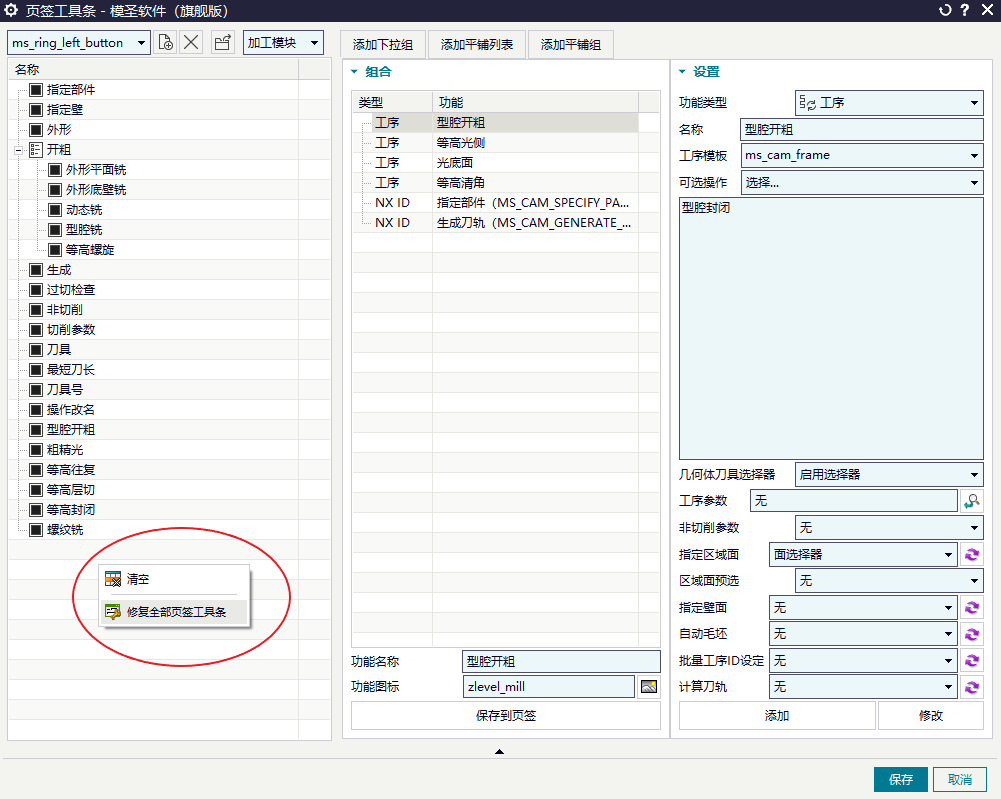
保存到页签后的命令不显示时,先确认已保存,然后在配置界面右键修复,再保存并重启 NX。当天验证后命令恢复显示。
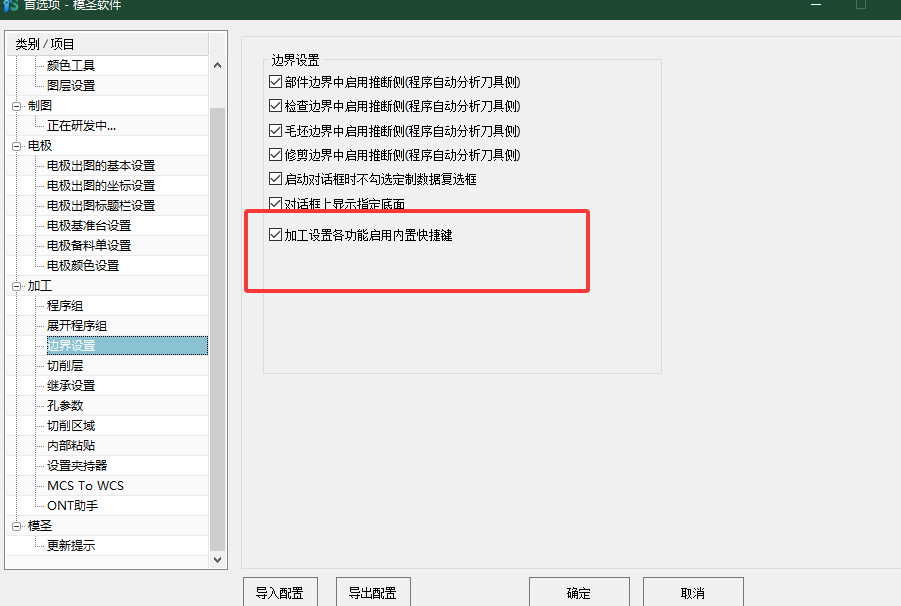
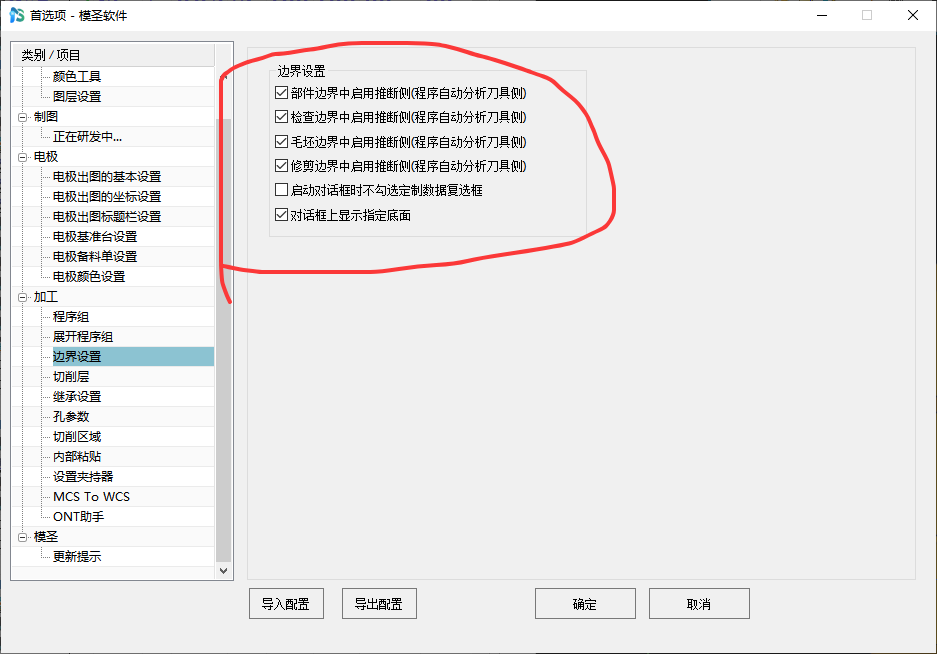
鼠标中键行为或边界相关快捷操作异常时,可到模圣软件首选项的加工边界设置里检查开关。新版中部分底部快捷键、边界推断和中键确认行为由首选项控制。
把已经配置好的模板迁移到另一台电脑时,不建议只复制单个模板文件。更稳妥的方式是把模圣安装包、模板、刀库、页签、程序单和相关配置一起打包迁移,再在新电脑上按同版本环境安装或恢复。
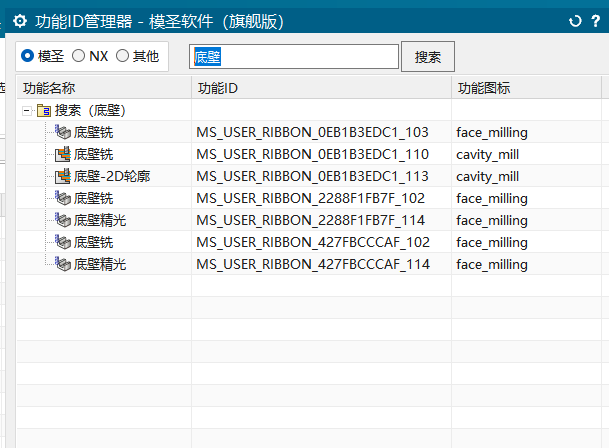
查命令 ID 时,应先进入加工模块,再打开命令 ID 表或 ID 管理器搜索。部分命令如快速复制可通过 ID 搜到;不在加工模块时,相关入口可能不会显示。
宏挂到页签后,重启 NX 失效或需要重新保存时,优先检查宏文件位置、页签图标和宏文件名是否一致。可以先把页签图标挂到位,再把同名宏文件放到同一位置重新保存。
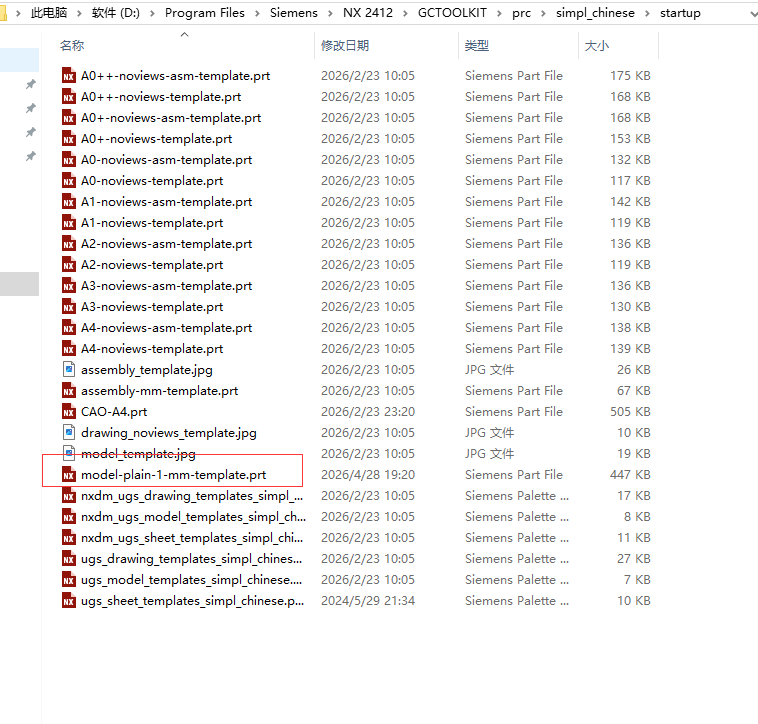
页签里使用曲线边界类命令报错时,先确认版本、图档和命令支持情况。有些旧版本或特定图档会异常;可先升级到最新包、清理图档,或换图验证是否为模型问题。
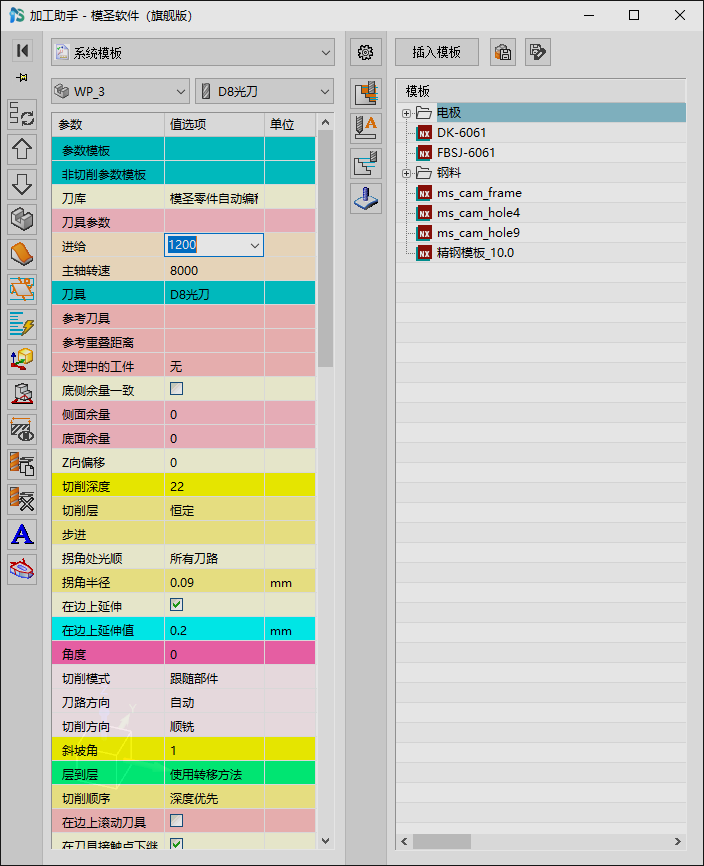
加工助手可用于修改参数、插入模板,也可以作为页签和自动编程配置的重要辅助入口。新手不确定入口用途时,可先从模板插入和参数修改两个方向理解。
页签按钮不显示时,如果修改系统缩放后能显示,但文字变小,说明可能是按钮数量和显示空间不足。可删减按钮或改成平铺列表。

页签在新电脑上不显示、乱码或加载失败时,常见原因是复制时文件被占用、目录不完整、运行库缺失或路径没有指到正确主目录。
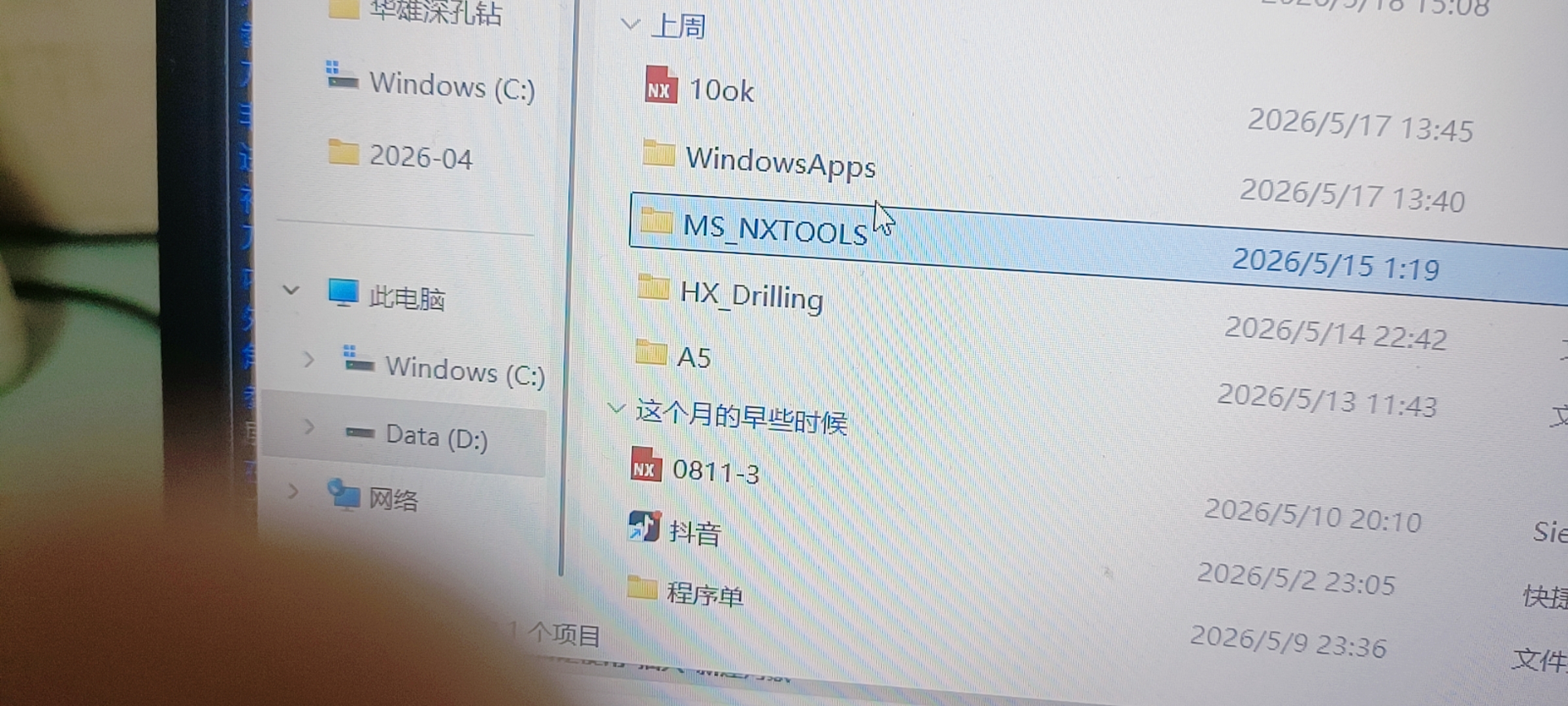
页签不显示不一定是安装损坏。若功能能用、修复和重启都无效,要检查笔记本窗口宽度、分辨率、系统缩放和 NX 界面布局。
页签或工具栏按钮异常缩小、挤到一个按钮里时,可先检查页签工具栏设置和 NX/UG 自定义工具栏。常见处理包括从自定义中拖出按钮、右键空白处修复页签,并重启 NX/UG。
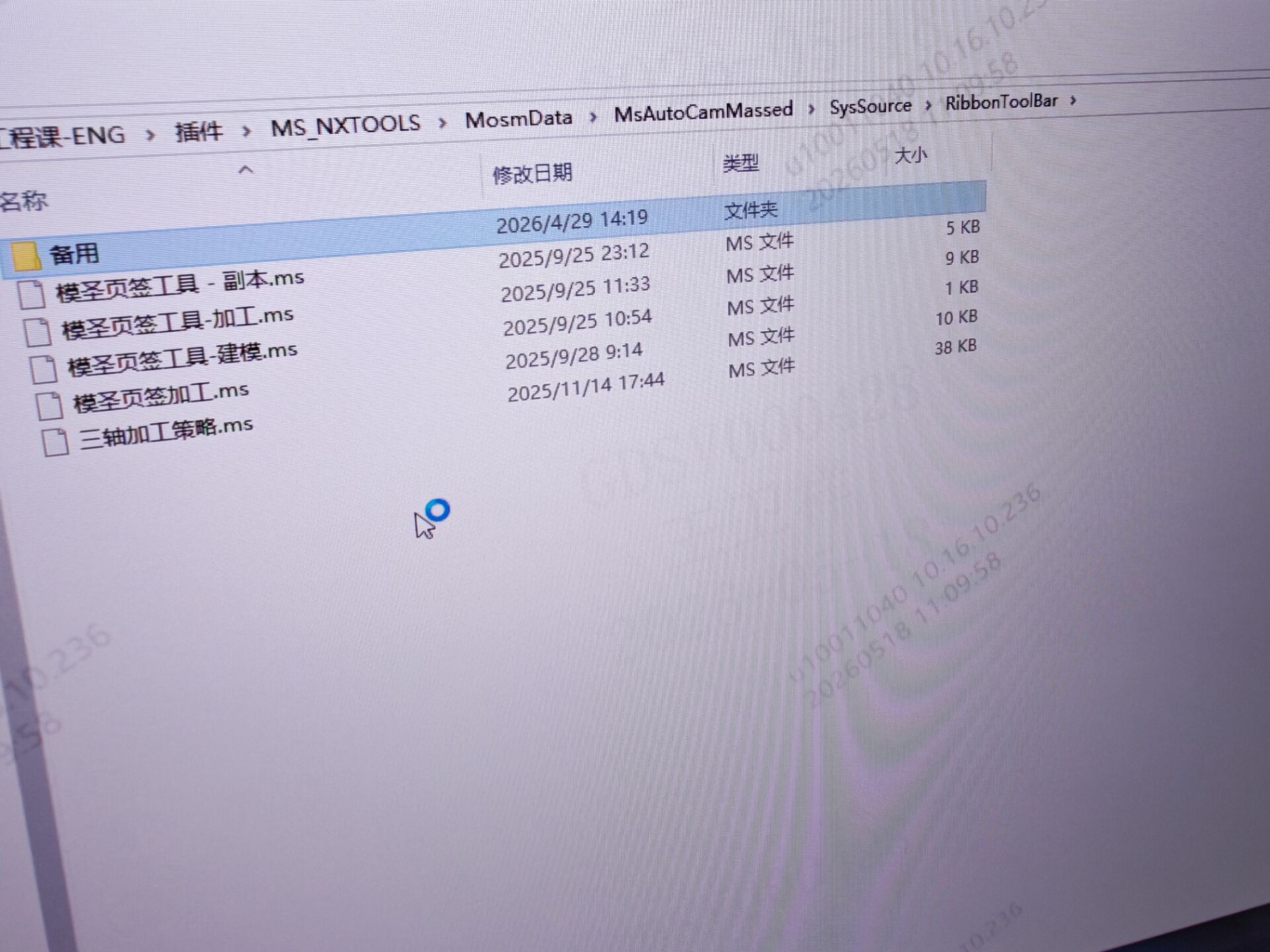
页签配置更新后显示不出来,先进入页签工具条确认配置是否还在,再右键修复并重启;如果下拉组太多,建议拆分到多个页签组。
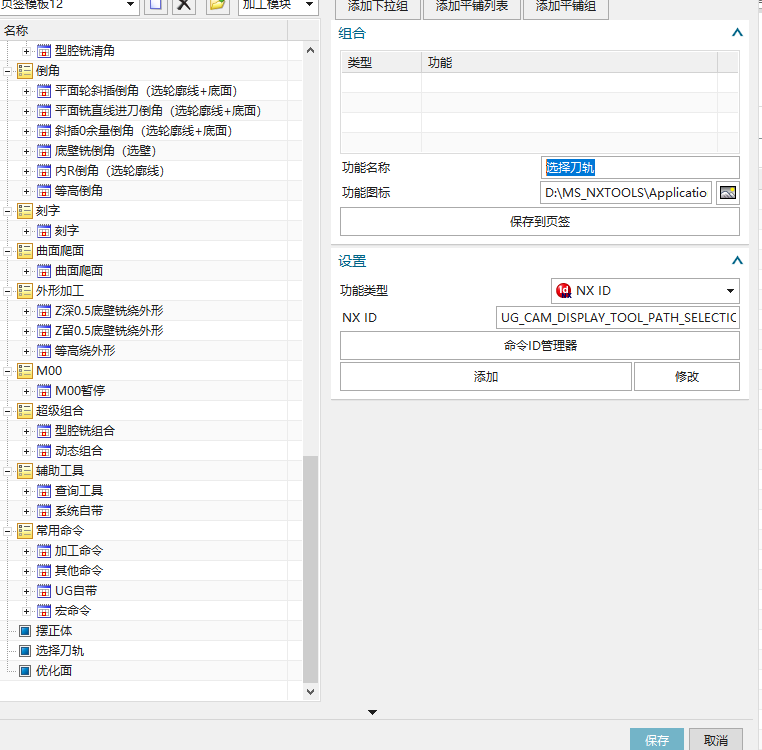
页签里带图标的按钮不显示,多数要先查图标路径是否存在、图标名称是否填写完整,以及是否需要复制图标后重启 NX。
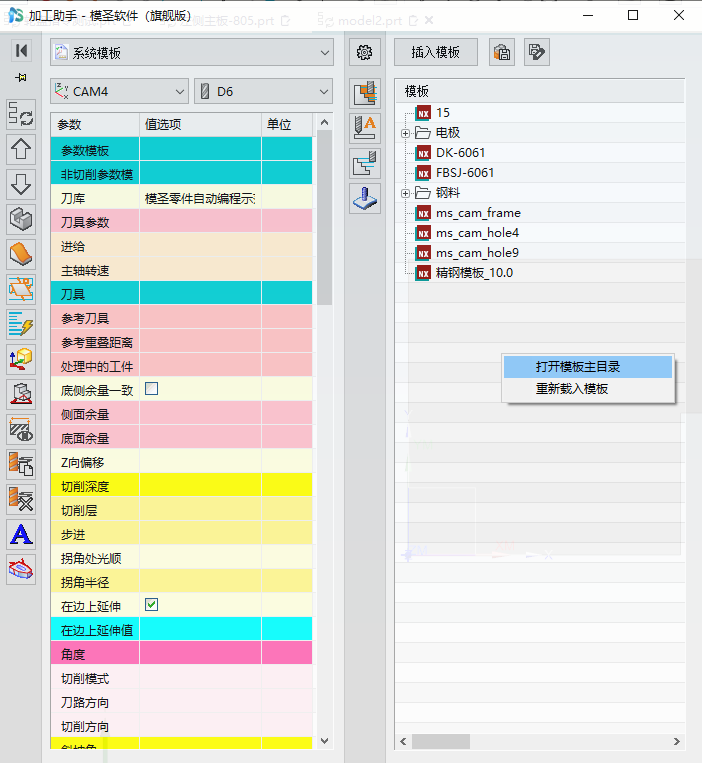
加工助手里找不到孔相关模板时,先确认模板目录中是否有孔模板。缺少时可以把合适的孔模板复制进去,再重新打开加工助手检查。
页签生成后底侧余量或等高下刀量不按刀库同步时,先检查加工助手同步项;若想在页签中自定义这类参数,可把工序参数保存到工序参数库并在页签里调用。