
模板打不开可能是版本太高吗?
模板打不开时要检查模板制作版本,版本高于当前NX时可能无法打开,复制后也要重启再看。

模板打不开时要检查模板制作版本,版本高于当前NX时可能无法打开,复制后也要重启再看。
部件几何体选不中,换格式仍无效时,要检查该对象是否为实体。片体或非实体对象可能不能按部件几何体正常选择。
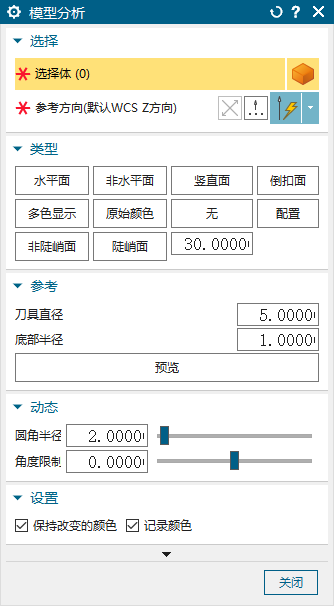
如果需要类似加工分析、按不同位置显示不同颜色的效果,可以先查看模型分析、NC 助理或加工助手相关功能;颜色显示只能辅助观察,不能替代仿真和检查。
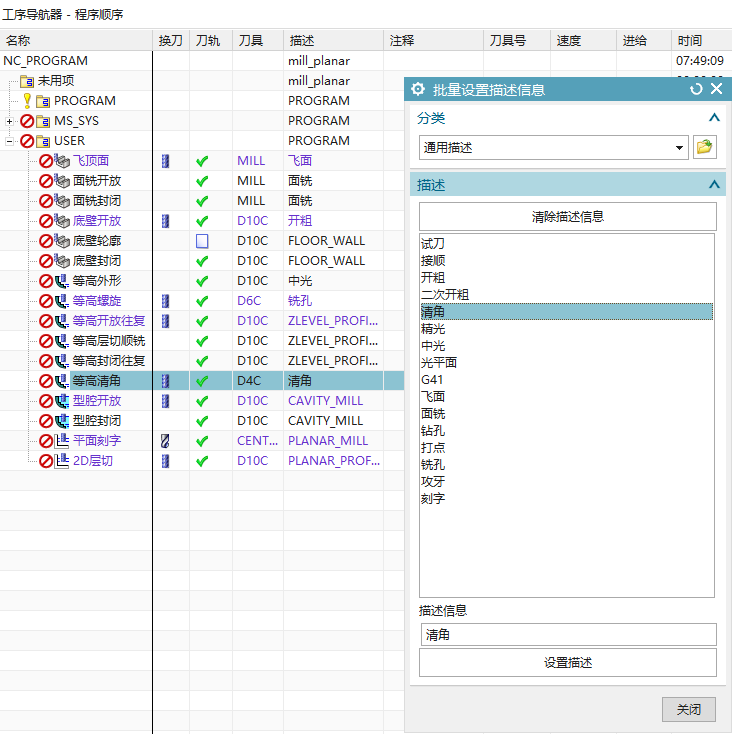
使用重建立分组后程序描述不显示时,先查看当前工序属性调用的是哪个模板,再打开对应模板文件,在 msbase 等模板位置补齐需要显示的描述字段。
自动孔编程里的模板主要用于参考和快速调用,不习惯默认模板时可以自己重新做模板。
自动孔编程后精孔颜色被改回去时,优先检查自动孔配置中是否启用了按规则重新写颜色、孔颜色或识别颜色相关选项。若已经提前手动改色,不希望生成时覆盖,就应取消会重写颜色的选项。

刀库分组建好后,加工助手或 NC 助理里找不到时,先切换刀具分组显示方式为自定义分组,并确认助手读取的刀库与实际编辑的刀库一致。
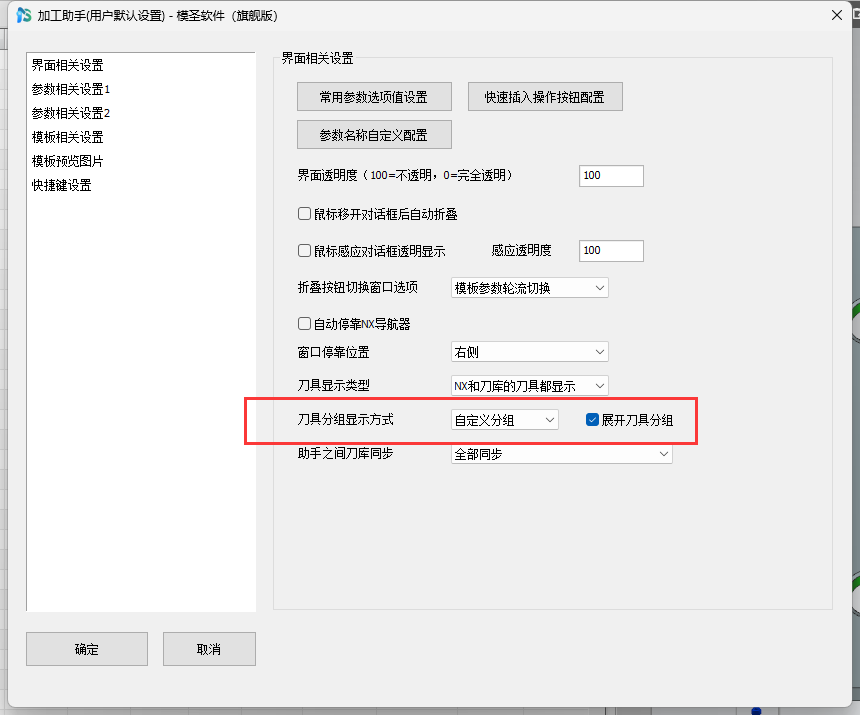
加工助手里的刀库选择本身通常不能直接做成独立快捷键或按钮,但可以预设默认刀库,让日常调用时优先使用指定刀库。需要快捷换刀时,应结合加工助手、透明助手或刀库同步规则处理。
更换夹持器、刀柄或刀具装夹信息后,工序状态可能变红。可先使用批准恢复状态;如果改的是会影响刀路安全的刀柄或装夹数据,还应重新计算并复核碰撞。

自动出图能否自动标注孔尺寸之外,孔颜色也可以作为核对方式:按孔径或孔类型给孔上色后,可快速检查孔是否被识别和分类。
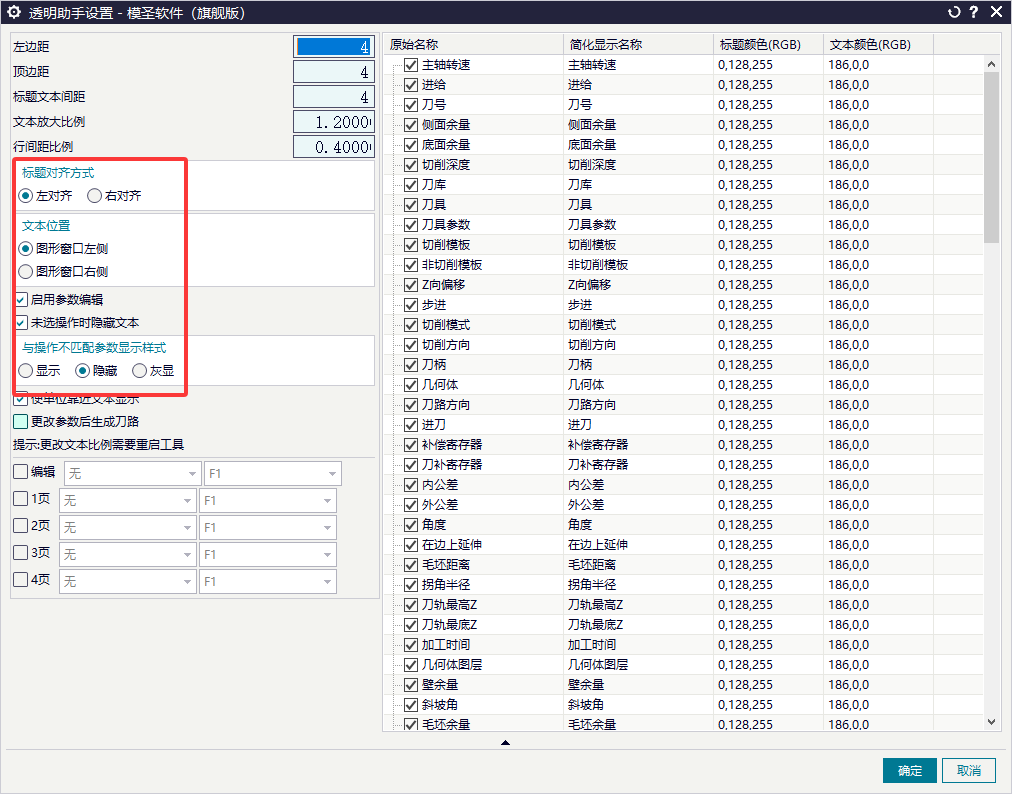
透明助手的操作窗口通常只能停靠在左侧或右侧,不一定支持任意拖动;加工助手窗口则通常可以拖动。遇到窗口不能拖动时,先确认当前打开的是哪一个功能。
购买、下载和查看教程时,优先从官网入口进入,避免误下非官方版本或误走不可靠付款渠道。

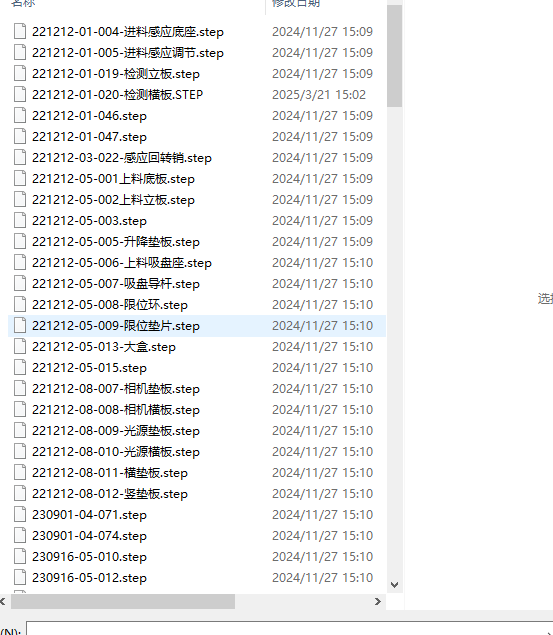
批量转 PRT 时如果显示成功但没有转出,可先减少文件数量测试;遇到 STEP/STP 批量导入不稳定时,可以先批量打开,再保存为 PRT 后导入。
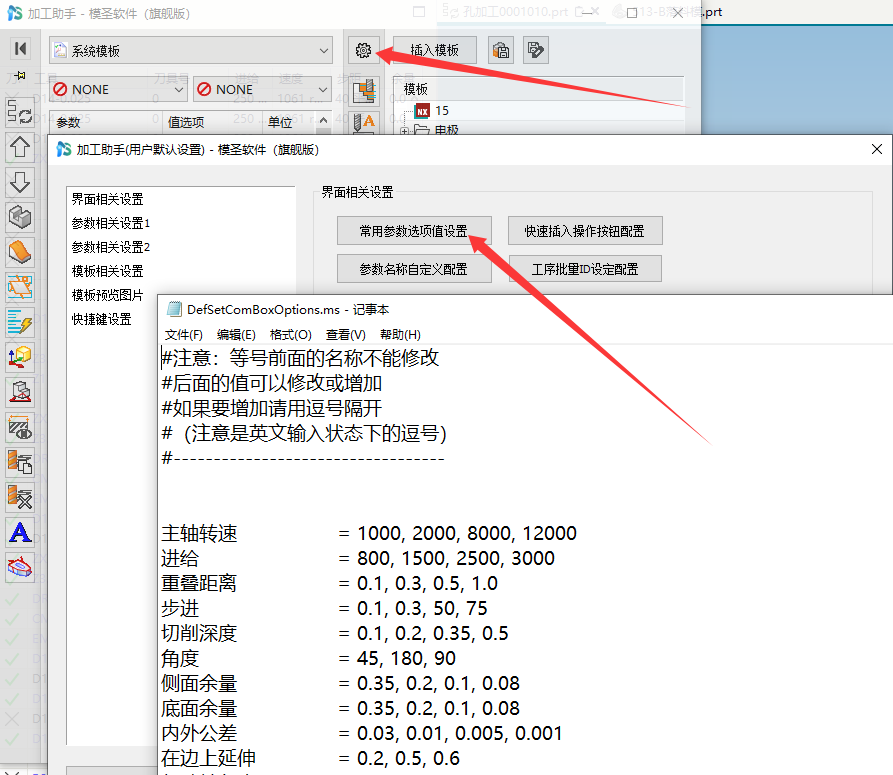
透明助手角度后面的固定选项不够用时,可以先直接输入需要的角度;如果希望固定下拉选项,也需要到对应配置位置修改。
二次光刀清角时,等高有些位置清不干净,可以尝试型腔铣、平面铣、做边界或分区域处理。层设置可根据目标改成仅底部,但复杂高低差区域往往需要拆分。